A · Baixe uma planilha e importe exatamente assim
Estes são arquivos pequenos e reais que você pode abrir no Excel e importar no Wassender. Os telefones são de demonstração. Troque pelos seus contatos de teste antes de enviar. A célula Name vazia no exemplo de pedidos é proposital: serve para testar o texto alternativo.
- Baixe orders.xlsx abaixo. Mantenha a primeira linha como cabeçalho. Coloque um cliente em cada linha seguinte.
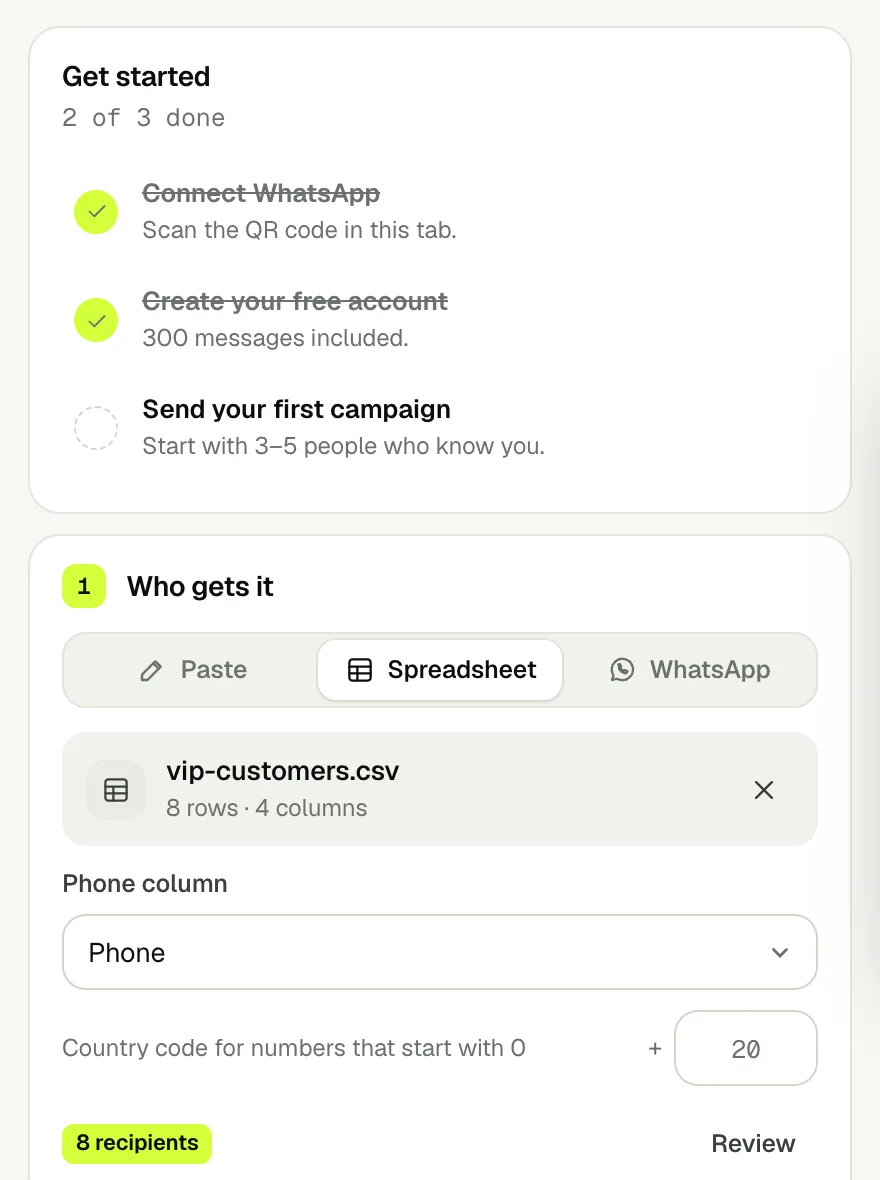
- Abra Nova campanha → Planilha → escolha o arquivo baixado. No seletor de coluna de telefone, escolha Phone.
- Os números de exemplo já têm o código de país (1). Para seus números locais, escolha o código do seu país; mantenha as células de telefone como texto para o Excel não apagar o zero inicial.
- Confira o total de destinatários. Três linhas devem dar três destinatários, a menos que um número seja excluído pela lista de descadastro ou pela validação.
- Cole a mensagem correspondente abaixo em O que diz. Veja a prévia de cada destinatário antes da confirmação final.
Se o total estiver errado: confira primeiro a coluna de telefone escolhida; depois células de telefone vazias, duplicados e descadastros. Nomes vão em Name, não na coluna de telefone. Você pode importar .xlsx, .xls ou .csv.
B · Atualizações de pedido: um nome, um pedido e um nome faltando
| Phone | Name | Order | Points |
|---|
| 12025550101 | Mona | A-1042 | 12 |
| 12025550102 | Omar | A-1043 | 4 |
| 12025550103 | — | A-1044 | 10 |
Cole esta mensagem na campanha:
Hi [name|friend], your order *[order]* is ready. Reply here to arrange pickup.
Mona → Hi Mona, your order A-1042 is ready. Omar → Hi Omar, your order A-1043 is ready. A linha sem nome → Hi friend, your order A-1044 is ready. As três mensagens também trazem a frase sobre a retirada.
Os asteriscos deixam o número do pedido em negrito no WhatsApp. Name preenche [name]; Order preenche [order].
Prévia: a mensagem exata de cada linha
| Linha do cliente | O cliente recebe |
|---|
| 1 · Mona | Hi Mona, your order A-1042 is ready. Reply here to arrange pickup. |
| 2 · Omar | Hi Omar, your order A-1043 is ready. Reply here to arrange pickup. |
| 3 · — | Hi friend, your order A-1044 is ready. Reply here to arrange pickup. |
C · Agendamentos: use a data do cliente, não a de hoje
| Phone | Name | Appointment Date | Appointment Time |
|---|
| 12025550101 | Mona | 15 October 2026 | 10:00 AM |
| 12025550102 | Omar | 16 October 2026 | 2:30 PM |
Cole esta mensagem na campanha:
Hi [name], your appointment is on *[appointment_date]* at *[appointment_time]*. Reply 1 to confirm or 2 to reschedule.
Mona recebe: Hi Mona, your appointment is on 15 October 2026 at 10:00 AM. Reply 1 to confirm or 2 to reschedule. Omar recebe a própria data, 16 October 2026, e 2:30 PM.
Appointment Date vira [appointment_date]; Appointment Time vira [appointment_time]. Essas datas de exemplo são texto na planilha. As respostas 1 e 2 são instruções para o cliente; crie regras no Autopilot ou responda você mesmo para tratá-las.
Prévia: a mensagem exata de cada linha
| Linha do cliente | O cliente recebe |
|---|
| 1 · Mona | Hi Mona, your appointment is on 15 October 2026 at 10:00 AM. Reply 1 to confirm or 2 to reschedule. |
| 2 · Omar | Hi Omar, your appointment is on 16 October 2026 at 2:30 PM. Reply 1 to confirm or 2 to reschedule. |
D · Ofertas de fidelidade: teste os dois lados da condição
| Phone | Name | Points | Code |
|---|
| 12025550101 | Mona | 12 | MONA20 |
| 12025550102 | Omar | 4 | OMAR10 |
| 12025550103 | Sara | 10 | SARA20 |
Cole esta mensagem na campanha:
Hi [name], [if points>=10?you get 20% off|you get 10% off]. Use code *[code]* at checkout.
Mona (12 pontos) → Hi Mona, you get 20% off. Use code MONA20 at checkout. Omar (4 pontos) → Hi Omar, you get 10% off. Use code OMAR10 at checkout. Sara (exatamente 10 pontos) também ganha 20%, com SARA20.
>= significa “pelo menos”, então 10 passa na condição. A mensagem mostra os códigos que você fornece; crie ou valide esses cupons na sua loja antes de enviar.
Prévia: a mensagem exata de cada linha
| Linha do cliente | O cliente recebe |
|---|
| 1 · Mona | Hi Mona, you get 20% off. Use code MONA20 at checkout. |
| 2 · Omar | Hi Omar, you get 10% off. Use code OMAR10 at checkout. |
| 3 · Sara | Hi Sara, you get 20% off. Use code SARA20 at checkout. |
E · Colunas em árabe e uma mensagem em árabe para o cliente
| Phone | الاسم | الطلب | النقاط |
|---|
| 12025550101 | منى | A-1042 | 12 |
| 12025550102 | عمر | A-1043 | 4 |
| 12025550103 | — | A-1044 | 10 |
Cole esta mensagem na campanha:
أهلاً [الاسم|عميلنا العزيز]، طلبك *[الطلب]* جاهز.
[if النقاط>=10?لك خصم 20% على طلبك القادم|لك خصم 10% على طلبك القادم]
منى recebe o nome dela, o pedido A-1042 e 20% de desconto. عمر recebe o pedido A-1043 e 10%. O cliente sem nome recebe عميلنا العزيز, o pedido A-1044 e 20%.
Escolha Phone como coluna de telefone. As variáveis da mensagem usam exatamente os cabeçalhos em árabe: الاسم, الطلب e النقاط.
Prévia: a mensagem exata de cada linha
| Linha do cliente | O cliente recebe |
|---|
| 1 · منى | أهلاً منى، طلبك A-1042 جاهز.
لك خصم 20% على طلبك القادم |
| 2 · عمر | أهلاً عمر، طلبك A-1043 جاهز.
لك خصم 10% على طلبك القادم |
| 3 · — | أهلاً عميلنا العزيز، طلبك A-1044 جاهز.
لك خصم 20% على طلبك القادم |
 wassender