Variáveis e modelos, um exemplo fácil de cada vez.
Comece com um cliente e uma mensagem. Veja exatamente o que cada símbolo faz e depois reutilize a mesma mensagem para toda a lista.
Nesta páginaEscolha uma seção
01 · Uma variável é um espaço preenchido pela planilha
Pense em [name] como “coloque aqui o nome deste cliente”. Cada linha é um cliente. Cada coluna é um detalhe que pode entrar na mensagem.
Planilha de exemplo
Phone
Name
Order
Points
201001234567
Mona
A-1042
12
966551234567
Omar
A-1043
4
Você digita isto uma vez:
Hi [name], your order [order] is ready.
Mona recebe “Hi Mona, your order A-1042 is ready.” Omar recebe “Hi Omar, your order A-1043 is ready.” Você não precisa escrever duas mensagens.
Envie sua planilha e escolha a coluna de telefone.
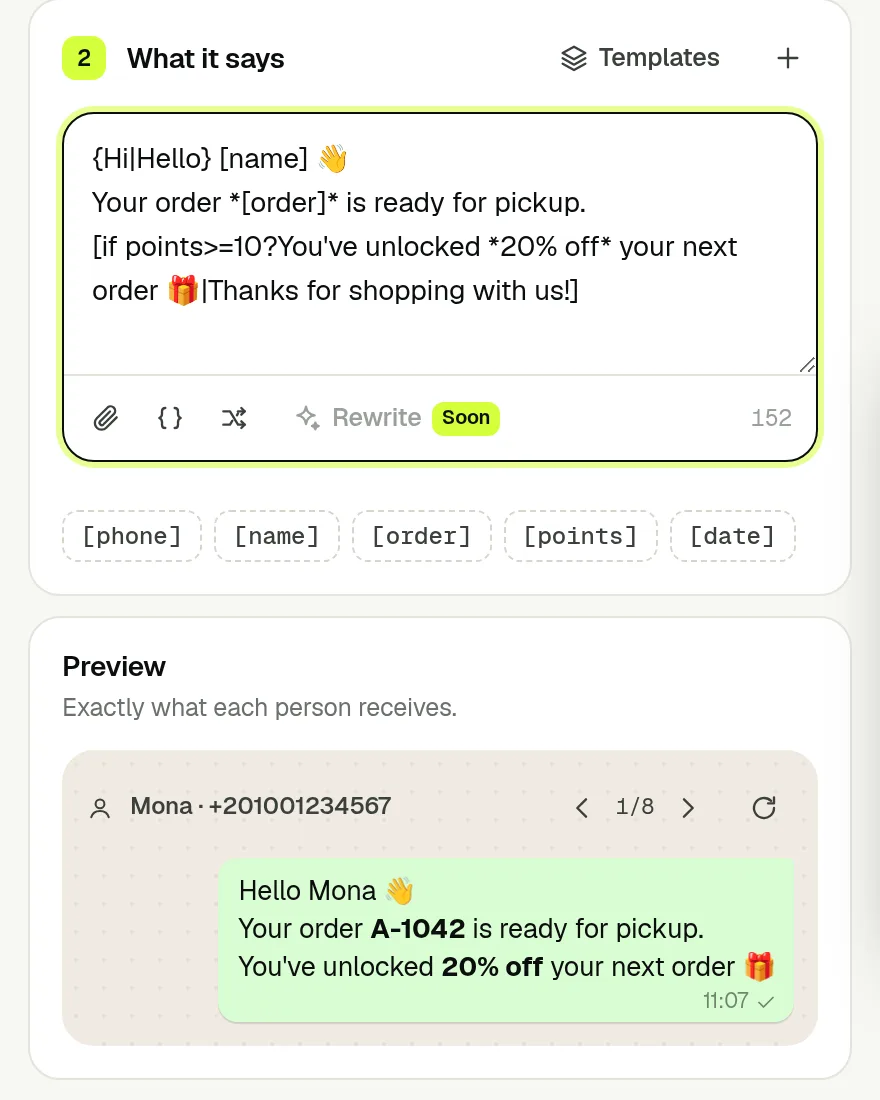
Clique num chip de campo abaixo da mensagem, como [name], para inseri-lo no cursor.
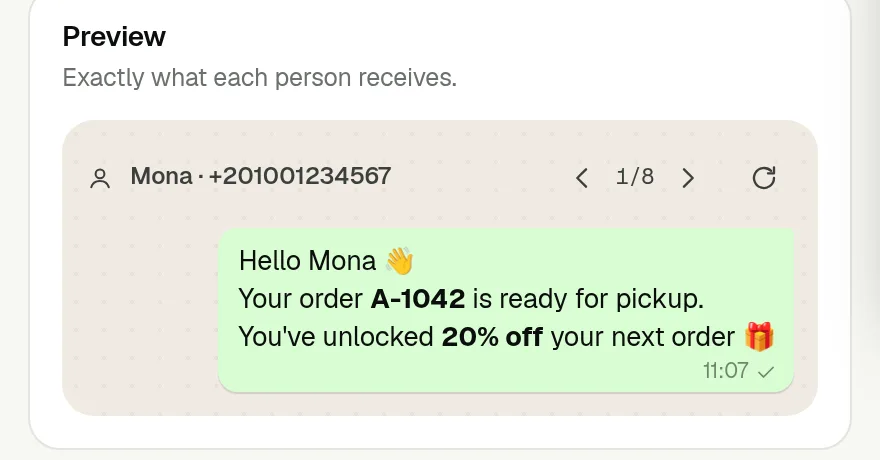
Use as setas da prévia para comparar a mensagem da Mona com a do Omar.
02 · E se faltar o nome de um cliente?
O texto alternativo é a palavra usada quando a célula está vazia ou a coluna não existe. Coloque depois de | dentro dos mesmos colchetes.
Hi [name|friend], your order is ready.
Com Name = Mona: “Hi Mona, your order is ready.” Com Name vazio: “Hi friend, your order is ready.” O | quer dizer “use isto se o valor faltar”.
[order|] usa um texto alternativo vazio. Use só onde deixar o valor de fora ainda faz sentido. Sem texto alternativo, uma célula vazia fica em branco e uma coluna desconhecida pode deixar [column] aparecendo.
03 · Uma condição escolhe entre dois textos
Exemplo: dar 20% de desconto a quem tem 10 pontos ou mais e 10% aos demais. A coluna Points decide qual frase aparece.
[if points>=10?20% off|10% off]
points: olhe a célula Points deste cliente.
>=10: confira se o número é pelo menos 10.
?20% off: use este texto quando a resposta for sim.
|10% off: use este texto quando a resposta for não.
Mona tem 12 pontos → 20% off. Omar tem 4 pontos → 10% off. Use um número simples como 12 na planilha, e não “12 pontos”, para comparações numéricas.
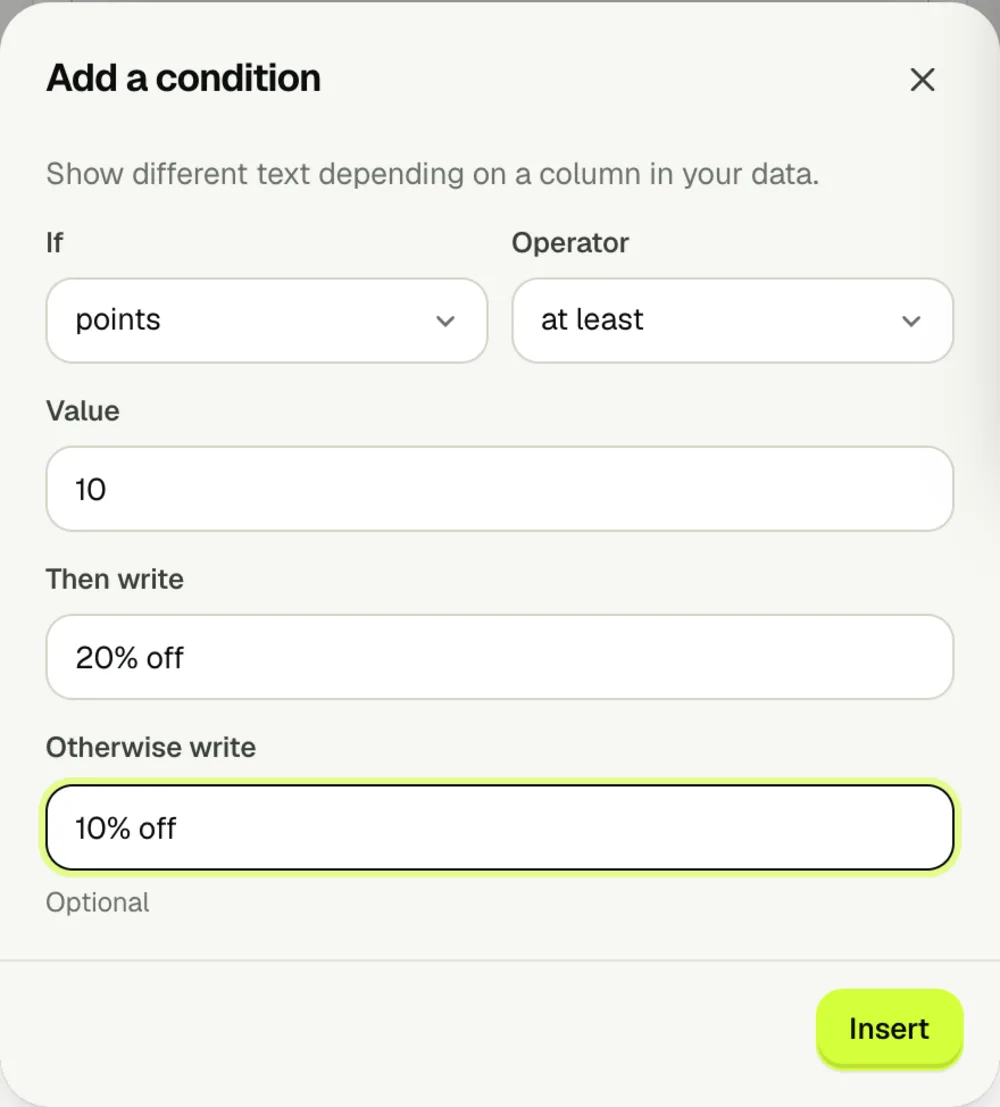
Você pode montar isso com o controle de condição ao lado da mensagem: escolha a coluna, o operador e o valor, preencha Então escreva e Senão escreva e clique em Inserir. Senão escreva é opcional; vazio, não adiciona texto quando a condição é falsa.
= or ==   equals                 [if city=Cairo?Local delivery|Ask about delivery]
!=        is not equal           [if status!=paid?Payment reminder|Thank you]
> / <     greater / less than    [if points>10?Bonus unlocked|Keep collecting]
>= / <=   at least / at most     [if points<=10?Starter offer|Loyalty offer]
~         contains text          [if product~cake?Keep refrigerated|Enjoy]
Deixe cada resultado em texto simples ou formatação do WhatsApp. Evite colocar outra condição ou uma [variável] dentro do texto de sim/não; coloque as variáveis antes ou depois da condição.
04 · Variações de texto escolhem uma saudação
Chaves com | entre as opções fazem o Wassender escolher uma opção ao acaso em cada mensagem. Todas as opções devem ter o mesmo sentido.
{Hi|Hello|Hey} [name|friend], your order is ready.
Resultado possível: “Hello Mona, your order is ready.” Outra mensagem pode começar com “Hi”. As opções podem se repetir; não há garantia de saudação diferente para cada cliente.
05 · Nomes, datas e formatação: saiba o que cada campo significa
Nomes de colunas ignoram maiúsculas. Espaços e hífens viram sublinhados: “First Name” pode ser usado como [first_name]. Clique nos chips de campo para não errar a grafia. Cabeçalhos em árabe também funcionam: uma coluna chamada الاسم pode ser usada como [الاسم].
[phone]    recipient phone number
[date]     current date, unless your row supplies Date
[time]     current time, unless your row supplies Time
[time_12]  12-hour time, e.g. 2:05 PM
[time_24]  24-hour time, e.g. 14:05

*ready*    bold
_ready_    italic
~old text~ strikethrough
Para agendamentos, use uma coluna específica como Appointment Date e insira [appointment_date]. [date] normalmente é a data atual, então não é automaticamente a data do agendamento do cliente. Valores preenchidos na planilha substituem campos internos de mesmo nome.
06 · Um modelo é uma mensagem salva para reutilizar
Salve uma mensagem que você envia com frequência, como “Pedido pronto” ou “Lembrete de horário”. O modelo guarda o texto e as variáveis. A planilha da próxima campanha traz os dados dos clientes.
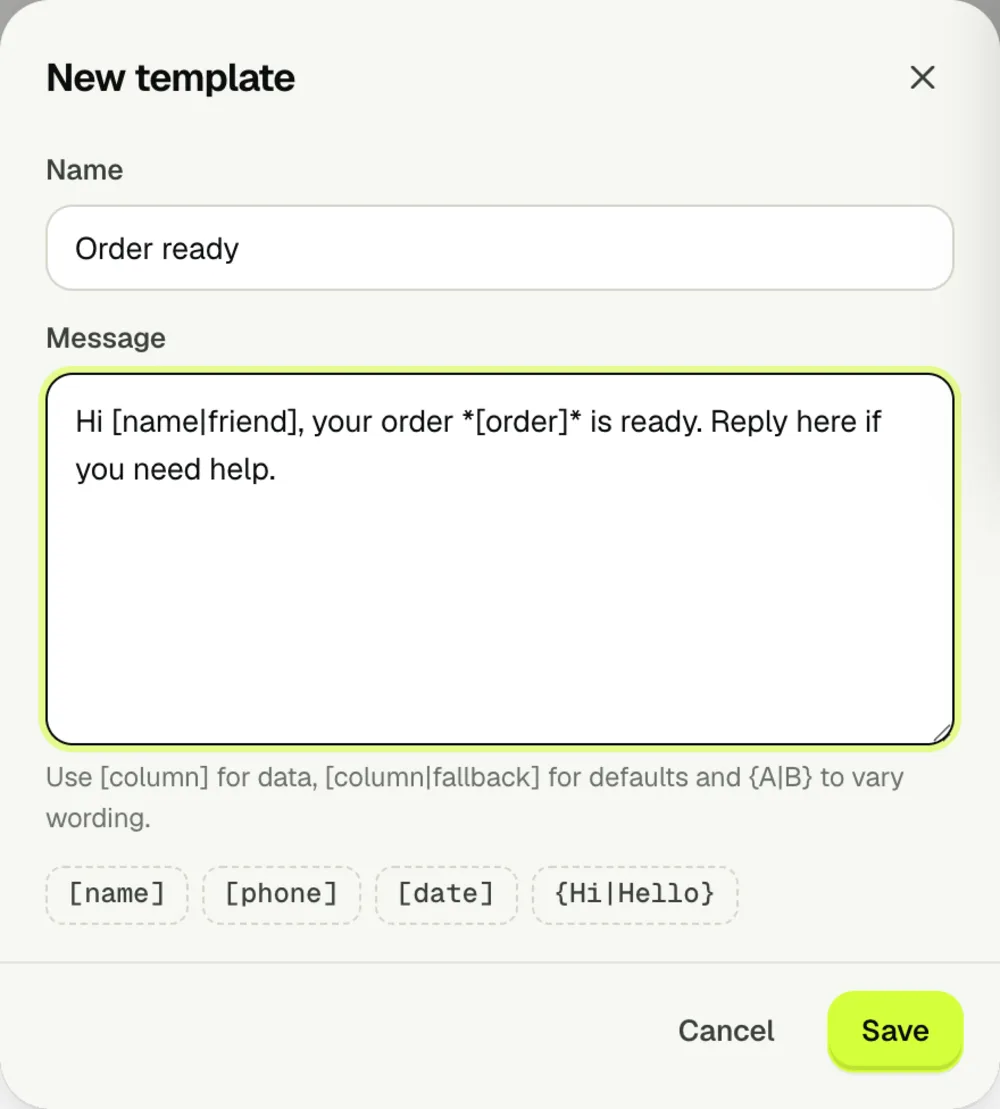
Escreva a mensagem numa campanha. Clique no + ao lado de Modelos (Salvar como modelo).
Entre na conta se for pedido. Dê um nome claro, como “Pedido pronto”, e clique em Salvar.
Na próxima campanha, importe os novos clientes, clique em Modelos e escolha a mensagem salva. Escolher um modelo substitui o texto atual da mensagem.
Confira se a nova planilha tem os campos que o modelo usa e veja a prévia de vários clientes.
Salvar um modelo guarda o nome e o texto. Não guarda a lista de destinatários, o ritmo nem o anexo. Adicione esses de novo em cada campanha. Os modelos salvos sincronizam com sua conta, então você pode usá-los em outro computador depois de entrar.
07 · Comece com um modelo pronto e deixe com a sua cara
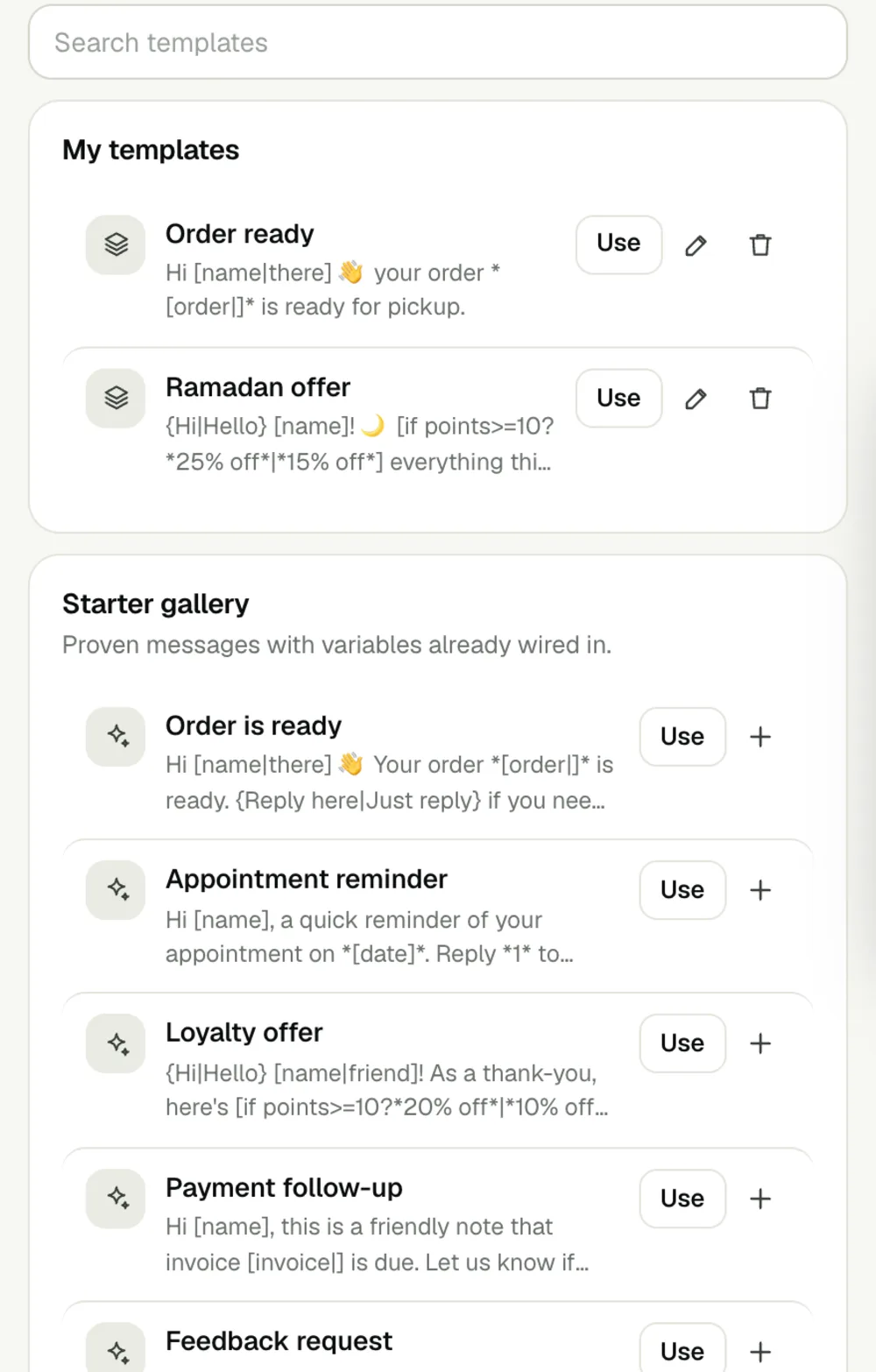
Abra Modelos no dock lateral da extensão. Busque em Meus modelos para encontrar uma mensagem salva.
Na Galeria inicial, escolha mensagens de pedido pronto, lembrete de horário, oferta de fidelidade, lembrete de pagamento, avaliação ou de volta ao estoque. A galeria depende do idioma da interface.
Clique em Usar para levar uma mensagem ao editor da campanha. Ajuste o texto antes de enviar.
Clique em + num modelo inicial para salvar sua cópia. Num modelo salvo, use Editar para mudar ou Excluir para remover. Novo modelo começa com uma mensagem em branco.
Se um modelo inicial usa [invoice], [product] ou [code], adicione essa coluna à planilha ou troque por um texto que sirva para todos. O modelo inicial é um ponto de partida; confira sempre a prévia.
08 · Adicione um arquivo e confira a mensagem final
Clique no clipe e escolha uma imagem, vídeo, áudio, PDF ou outro documento aceito. Os arquivos podem ter até 16 MB.
Escreva a mensagem junto com o arquivo. O anexo pertence a esta campanha; adicione de novo ao reutilizar um modelo.
Confira um cliente com todos os dados e outro sem nome. Confirme o nome, o número do pedido, o resultado da condição e a formatação.
Use o botão de atualizar da prévia para ver outra variação de texto. Se um aviso disser Sem dados para um campo, adicione a coluna ou um texto alternativo antes de enviar.
09 · Juntando tudo: uma mensagem completa de pedido pronto
Use as colunas Phone, Name, Order e Points do exemplo acima. Cole isto no editor da mensagem:
{Hi|Hello} [name|friend],
Your order *[order]* is ready.
[if points>=10?Enjoy 20% off your next order!|Enjoy 10% off your next order!]
Reply here if you need help.
Com “Hi” escolhido, Mona recebe “Hi Mona, Your order A-1042 is ready. Enjoy 20% off your next order! Reply here if you need help.” A mensagem do Omar usa A-1043 e 10% off. Salve como “Pedido pronto + fidelidade” quando as prévias estiverem certas.
Compare entradas e resultados da mensagem
Entrada ou configuração
Resultado esperado
O que conferir
Name = Mona
[name] → Mona
Usa a célula Name desta linha.
Name vazio
[name|friend] → friend
O texto alternativo substitui o valor vazio.
Sem coluna Name
[name] → [name]
Adicione Name ou use [name|friend].
Points = 10
[if points>=10?20%|10%] → 20%
Exatamente 10 atende “pelo menos 10”.
Points = 9
[if points>=10?20%|10%] → 10%
Abaixo de 10 usa o segundo resultado.
Points vazio, ausente ou “12 pontos”
[if points>=10?20%|10%] → 10%
A comparação numérica falha. Use números simples.
City = cairo
[if city=Cairo?Local|Other] → Local
A comparação de texto ignora maiúsculas.
Sem coluna Appointment Date
[appointment_date] continua aparecendo
Adicione a coluna; [date] normalmente é hoje.
Modelo de pedido pronto; o novo arquivo só tem Phone e Name
[order] não tem coluna correspondente
Adicione Order ou tire essa parte da mensagem.
Escolher um modelo com um rascunho no editor
O modelo escolhido substitui o texto
Revise o novo rascunho; anexe o arquivo à parte.
Sua mensagem está certa. Agora revise os controles de envio.
Escolha o ritmo, revise o público e saiba como pausar uma campanha.
 wassender