Grupos, etiquetas, contatos e descadastros — com exemplos reais.
Escolha exatamente quem entra em uma campanha, veja quem fica de fora e exporte a lista disponível para o Excel.
Nesta páginaEscolha uma seção
01 · Exemplo com grupo: abra uma lista e escolha Mensagem ou Exportar
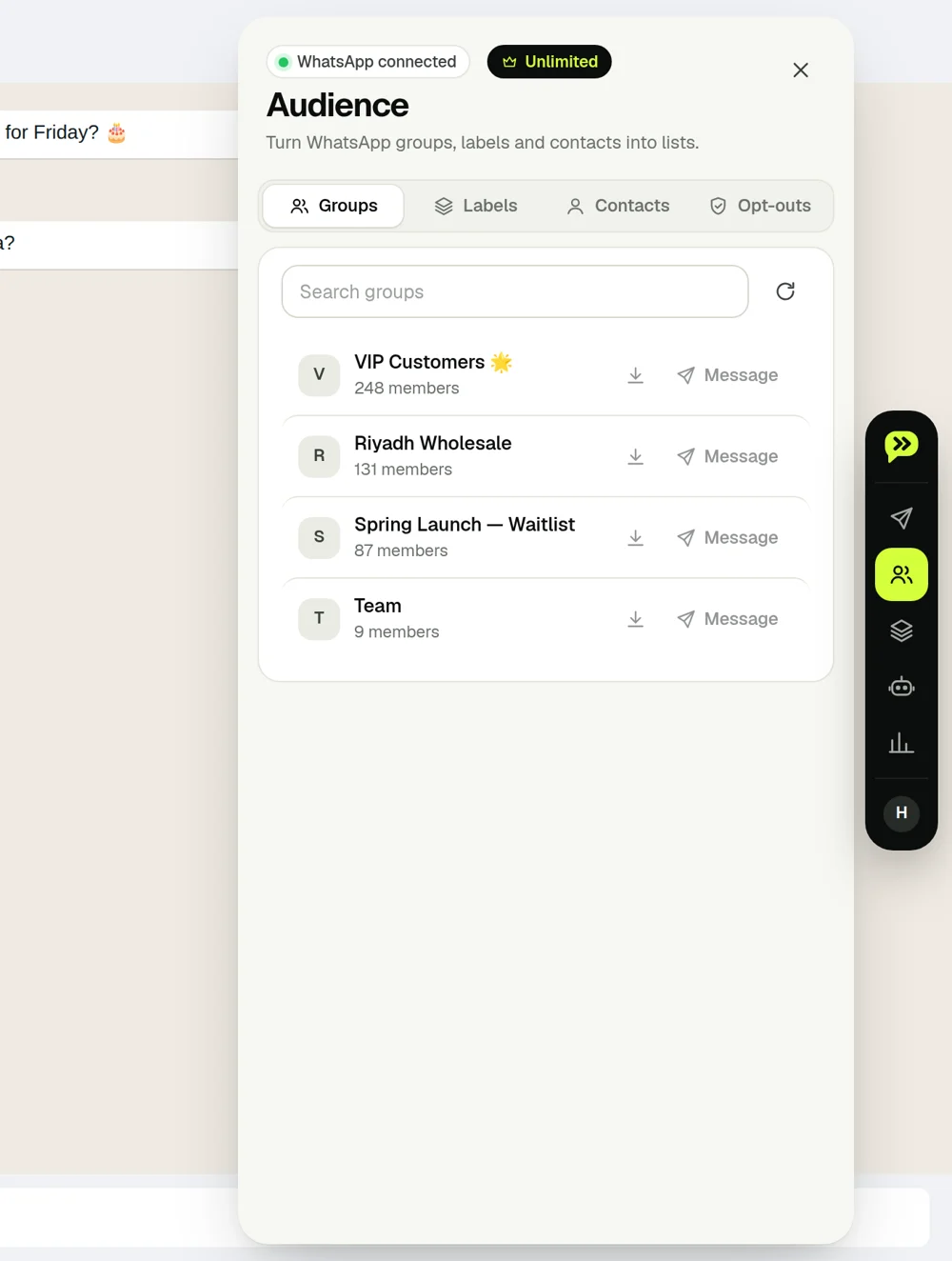
Imagine que seu grupo do WhatsApp é “Workshop de outubro”, com Mona, Omar e Sara. Abra Público → Grupos, busque Workshop de outubro e escolha Mensagem para colocar os membros disponíveis em uma nova campanha. Essas ferramentas de público do WhatsApp fazem parte do Ilimitado.
Membro do grupo
Telefone disponível?
Campanha / exportação
Mona
Sim
Incluída
Omar
Sim
Incluído
Sara
Oculto pelo WhatsApp
Não pode entrar sem número de telefone
Use o ícone de download para exportar os membros disponíveis para o Excel. A exportação traz telefone, nome e, para membros de grupo, se é admin. Se o WhatsApp oculta um número, o Wassender mostra como oculto em vez de inventar um número.
02 · Exemplo com etiqueta: fale só com clientes “Pedido pronto”
No WhatsApp Business, coloque a etiqueta “Pedido pronto” em Mona e Omar e “Aguardando pagamento” em Sara. Em Público → Etiquetas, escolha Pedido pronto → Mensagem. Mona e Omar entram na campanha; Sara não, porque está em outra etiqueta. As etiquetas vêm do WhatsApp Business, não de uma coluna da planilha.
Use Atualizar depois de mudar seus grupos ou etiquetas. Se nenhuma etiqueta aparecer, confira se a conta conectada usa o WhatsApp Business e tem etiquetas.
03 · Contatos e Colar: monte uma pequena lista de teste
Público → Contatos permite começar pelos contatos disponíveis no WhatsApp ou exportá-los. Para uma campanha rápida sem detalhes de planilha, escolha Colar e coloque um telefone por linha:
12025550101
12025550102
12025550103
Troque esses números de demonstração pelos seus contatos de teste. Use Planilha quando a mensagem precisar de números de pedido, pontos ou dados de agendamento; Colar não traz essas colunas extras.
04 · Exemplo de descadastro: tire o Omar das próximas campanhas
Abra Público → Descadastros → Adicionar. Cole o número do Omar e clique em Adicionar.
Importe o exemplo de pedidos com três linhas. Se os três telefones forem válidos, ficam só a Mona e o terceiro cliente. O número descadastrado fica de fora.
Outra opção: ative as palavras de descadastro do Autopilot. Quando o Omar envia stop como mensagem inteira, ele entra na lista e recebe a confirmação.
Você pode exportar a lista de descadastros ou remover alguém pela linha. Remova só depois que o cliente pedir para voltar a receber mensagens.
05 · Se o público estiver vazio, confira isto primeiro
O que aparece
Causa provável
Próximo passo
Conecte o WhatsApp primeiro
WhatsApp não autenticado
Escaneie o QR code do WhatsApp e atualize.
Nenhum grupo encontrado
Conta errada ou busca sem resultado
Limpe a busca, atualize e confira sua conta do WhatsApp.
Menos números exportados do que membros
Alguns telefones estão ocultos
Veja quantos números estão ocultos; só telefones disponíveis podem ser exportados.
Menos destinatários do que linhas na planilha
Duplicados, células vazias, formatos inválidos ou descadastros
Confira os exemplos de importação e os selos de exclusão.
 wassender