 wassender
Uma imagem diferente para cada contato
Coloque links ou nomes de arquivos de imagem na sua planilha Excel e o Wassender envia a cada contato as próprias imagens como anexos reais do WhatsApp — com a sua mensagem personalizada como legenda.
Como funciona
Sua planilha Excel tem uma linha por contato. Adicione uma ou mais colunas de imagem e o Wassender envia a cada contato as imagens da própria linha — como fotos reais do WhatsApp, não links. Sua mensagem personalizada vai como legenda da primeira imagem; as outras seguem logo depois.
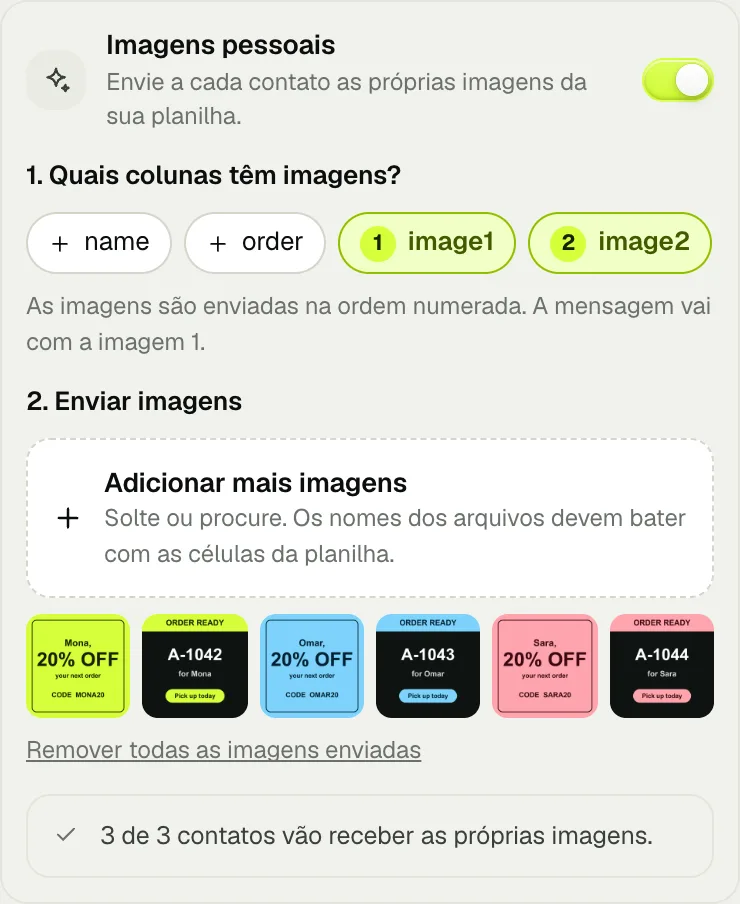
Duas formas de adicionar imagens
Links de imagem
Cada célula tem um link público https:// que abre a própria imagem.
- Ideal quando as imagens já estão online (sua loja, catálogo de produtos).
- Nada para enviar — só permita links de imagem uma vez.
- As imagens são baixadas no seu computador; nunca passam pelos nossos servidores.
Arquivos enviados
Cada célula tem um nome de arquivo, como coupon-mona.jpg. Você solta as imagens no Wassender.
- Ideal para imagens no seu computador: artes, recibos, certificados.
- Funciona sem nenhum link — até arquivos do Google Drive que você baixou.
- Envio mais rápido: as imagens ficam prontas antes da campanha começar.
Você pode misturar as duas formas na mesma planilha — até na mesma coluna.
Passo a passo
Prepare a planilha
Mantenha as colunas de telefone e nome, e adicione uma coluna por imagem: image1, image2… quantas precisar. Deixe a célula vazia quando o contato não tiver imagem.
Exemplo de planilha
phone name order image1 image2 201001234567 Mona A-1042 coupon-mona.jpg order-mona.jpg 966551234567 Omar A-1043 https://…/coupon-omar.jpg order-omar.jpg 14155550123 Sara A-1044 coupon-sara.jpg Importe e ligue Imagens pessoais
Abra uma campanha, escolha Planilha no passo 1 e solte seu arquivo. Escreva a mensagem no passo 2 e ligue Imagens pessoais. O Wassender marca as colunas de imagem para você.

Escolha as colunas de imagem
Toque numa coluna para adicionar ou remover. O número em cada uma é a ordem de envio — a mensagem vai com a imagem 1.
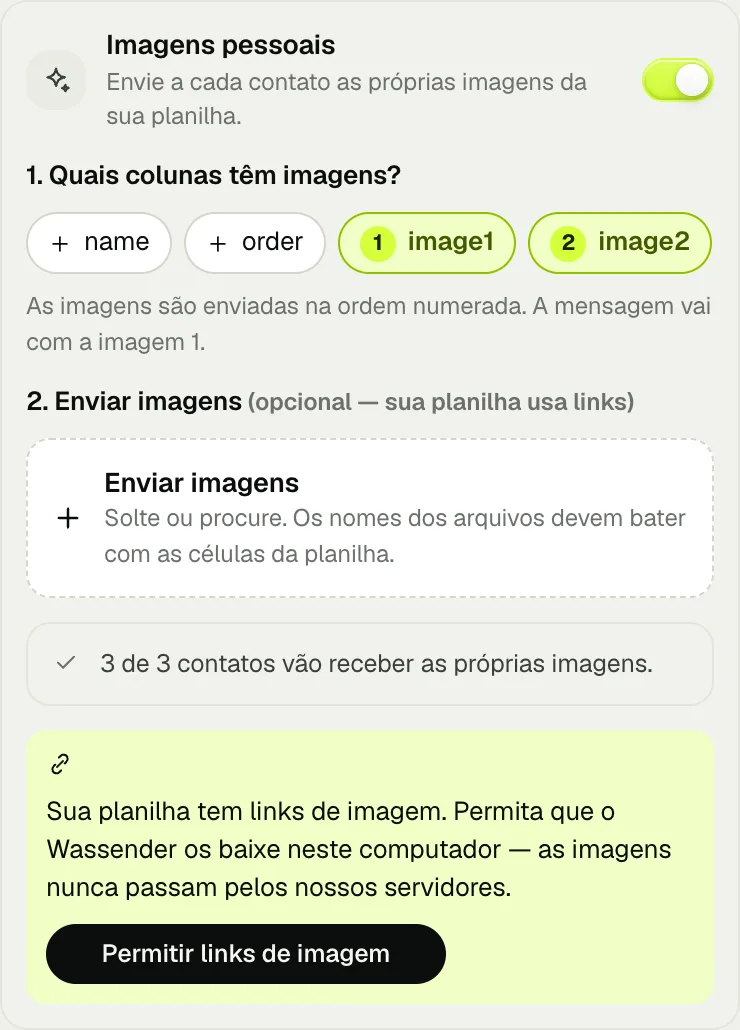
Links: permita uma vez
Se as células são links, toque em Permitir links de imagem e confirme na janelinha do Wassender. Isso é pedido só uma vez.
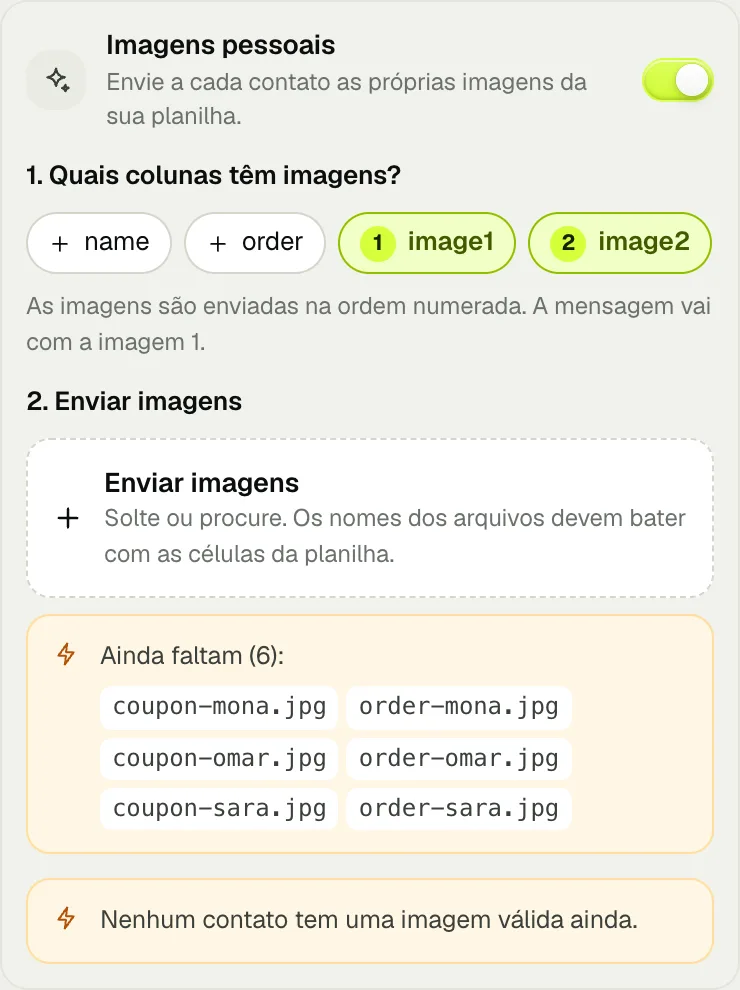
Arquivos: envie suas imagens
Se as células são nomes de arquivo, solte as imagens em Enviar imagens (pode selecionar várias). A lista Ainda faltam mostra exatamente quais nomes faltam.
Continue até não faltar nada
Adicione o resto — a lista diminui conforme os nomes batem. Maiúsculas não importam, e mona serve para mona.jpg.
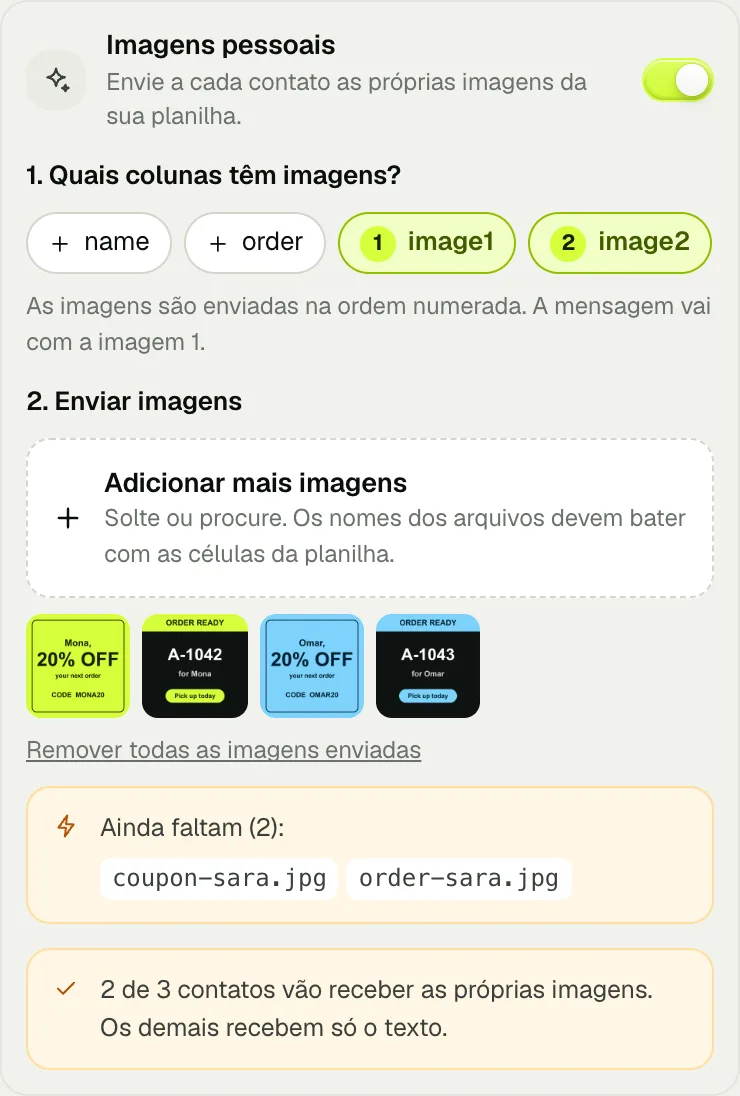
Tudo certo
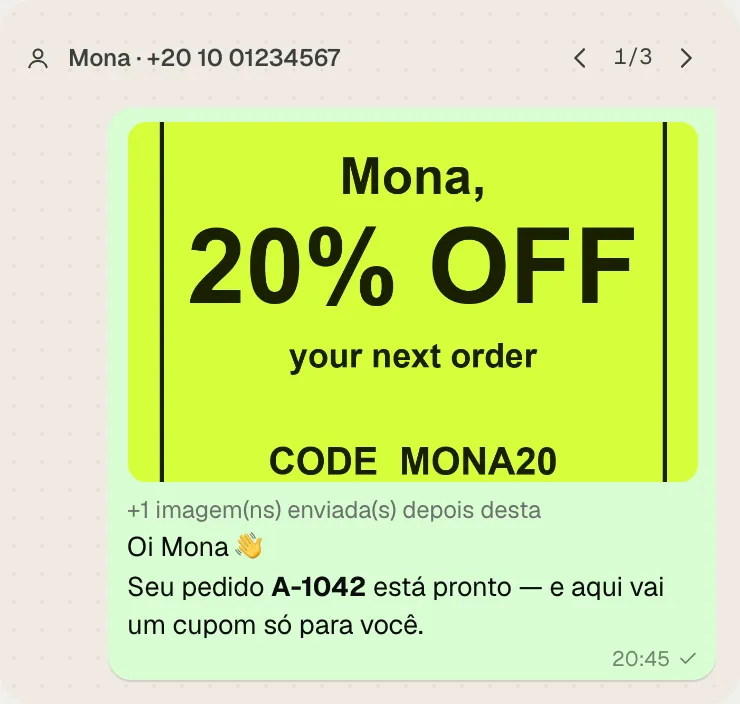
As miniaturas mostram o que você enviou, e o resumo diz quantos contatos vão receber as próprias imagens.
Confira a prévia
A prévia mostra a imagem e a mensagem reais de cada contato. Use as setas para passar pelos contatos.
Revise e envie
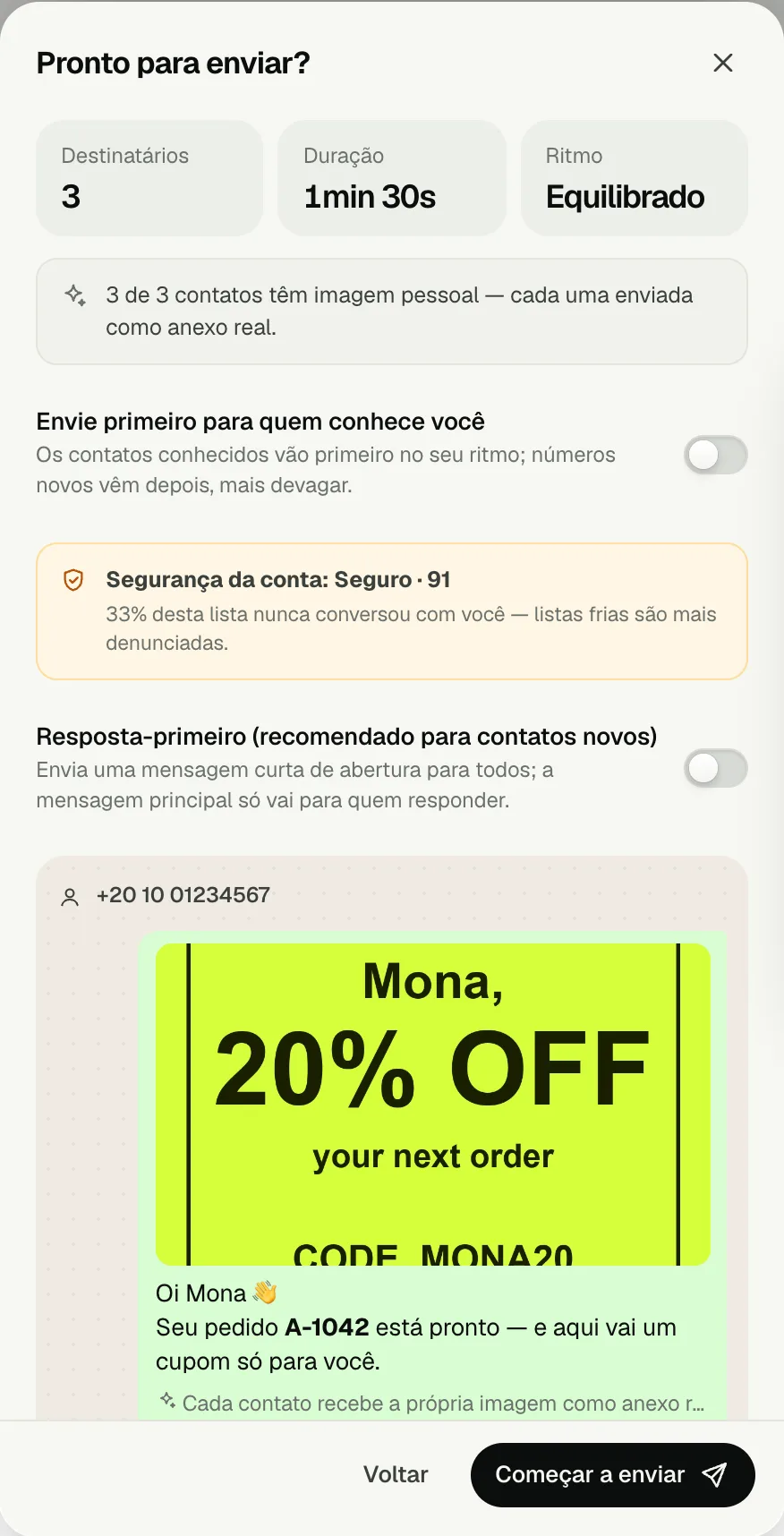
O resumo confirma quantos contatos têm imagem pessoal. Toque em Começar a enviar — cada mensagem sai no seu ritmo seguro.
Casos de uso e mensagens prontas
Copie uma mensagem, adicione as colunas de imagem indicadas e pronto.
Pedido pronto com foto do produto
Lojas, padarias, costureiras
Oi [name] 👋
Seu pedido *[order]* está pronto para retirada. Aqui vai uma foto para você conferir. Até logo!
phone, name, order, image1 (foto do produto)
Cupons de desconto personalizados
Varejo, restaurantes, salões
Oi [name] 🎁
Este cupom é só seu: use o código *[code]* na próxima visita. Válido até o fim do mês.
phone, name, code, image1 (arte do cupom)
Ingressos e QR codes
Eventos, workshops, academias
Oi [name], aqui está seu ingresso 🎟️
Lugar: *[seat]*. Mostre o QR na entrada. Até lá!
phone, name, seat, image1 (ingresso / QR)
Recibos e faturas
Serviços, atacado, clínicas
Oi [name], obrigado pelo pagamento de *[amount]*. O recibo está em anexo. Responda aqui se algo estiver errado.
phone, name, amount, image1 (recibo)
Imóveis ou carros (várias fotos)
Imobiliárias, revendas de carros
Oi [name] 🏡
Um novo imóvel em *[area]* combina com o que você pediu. Fotos abaixo — quer agendar uma visita?
phone, name, area, image1, image2, image3
Certificados e resultados
Escolas, centros de treinamento
Parabéns, [name] 🎓
Você concluiu *[course]*. Seu certificado está em anexo — estamos orgulhosos!
phone, name, course, image1 (certificado)
Dicas e solução de problemas
Um link não funcionou
O link precisa abrir a própria imagem (terminando em .jpg, .png ou .webp). Páginas de compartilhamento do Google Drive, Dropbox ou WhatsApp são páginas, não imagens — baixe as imagens e use Arquivos enviados.
Um nome aparece em Ainda faltam
O texto da célula precisa bater com o nome do arquivo. Confira a grafia e a extensão; maiúsculas não importam.
Alguns contatos não têm imagem
Eles recebem o anexo comum, se houver, ou só a mensagem. O resumo mostra quantos são.
Qual o tamanho máximo?
Até 16 MB por imagem e até 200 MB de envios por campanha. O WhatsApp comprime as fotos de qualquer jeito, então fotos normais do celular são perfeitas.
É privado?
Sim. As imagens enviadas ficam no seu navegador e os links são baixados no seu computador. Nada passa pelos servidores do Wassender.
Qual plano?
Imagens pessoais fazem parte dos planos pagos. Você pode testar todo o resto com 1 hora de Ilimitado grátis.
Baixe as planilhas de exemplo
Links de imagem (.xlsx)Nomes de arquivo (.xlsx)As 6 imagens do exemplo (.zip)