 wassender
Enviar uma campanha a partir de uma planilha
Do arquivo Excel ou CSV até a última mensagem enviada. A primeira linha da planilha deve ter os títulos, por exemplo nome e telefone.
Dica: Telefone sempre com 55 + DDD + número, tudo junto (ex.: 5553912345678).
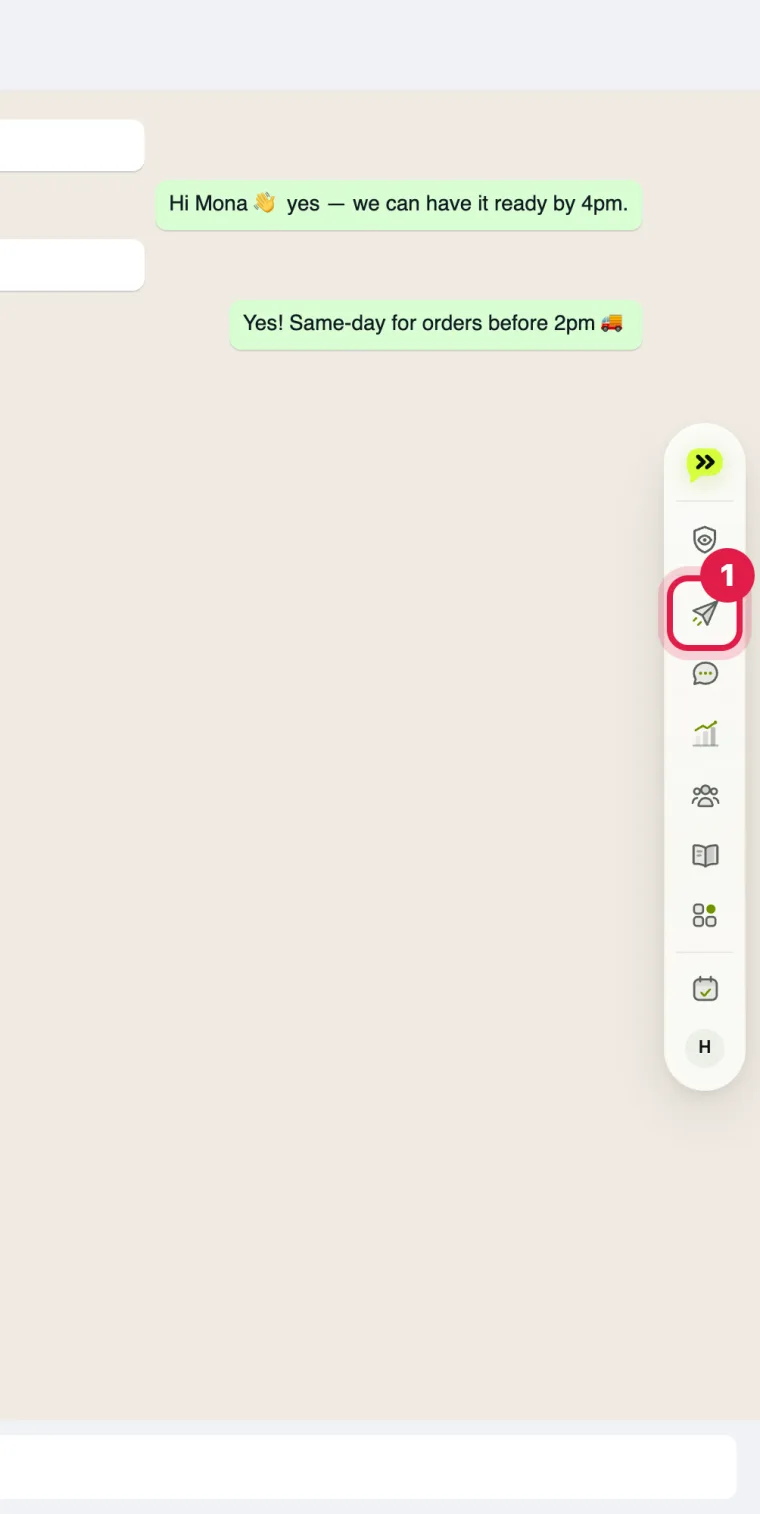
- 1No WhatsApp Web, clique no ícone de avião (Campanha) na barra do Wassender.
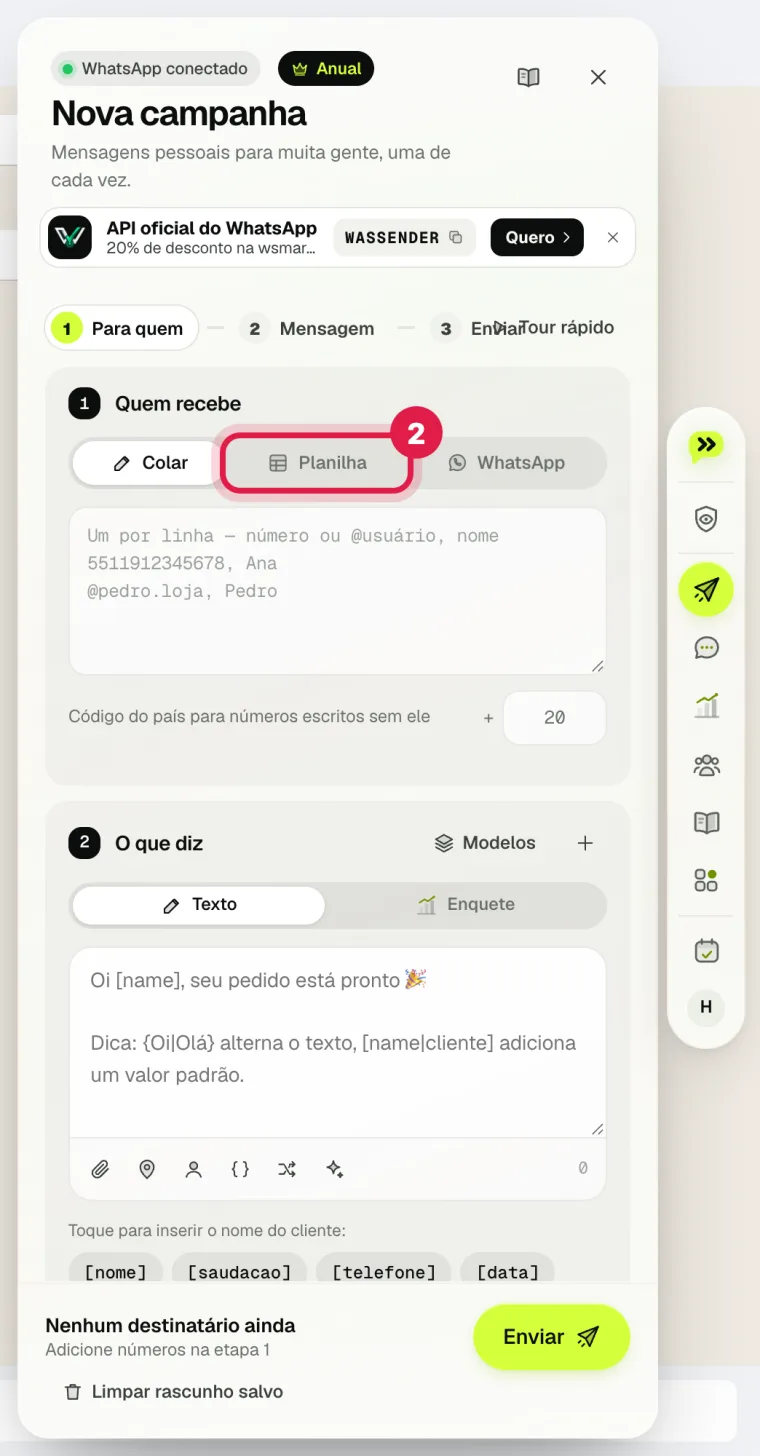
- 2Em Quem recebe, clique em Planilha.
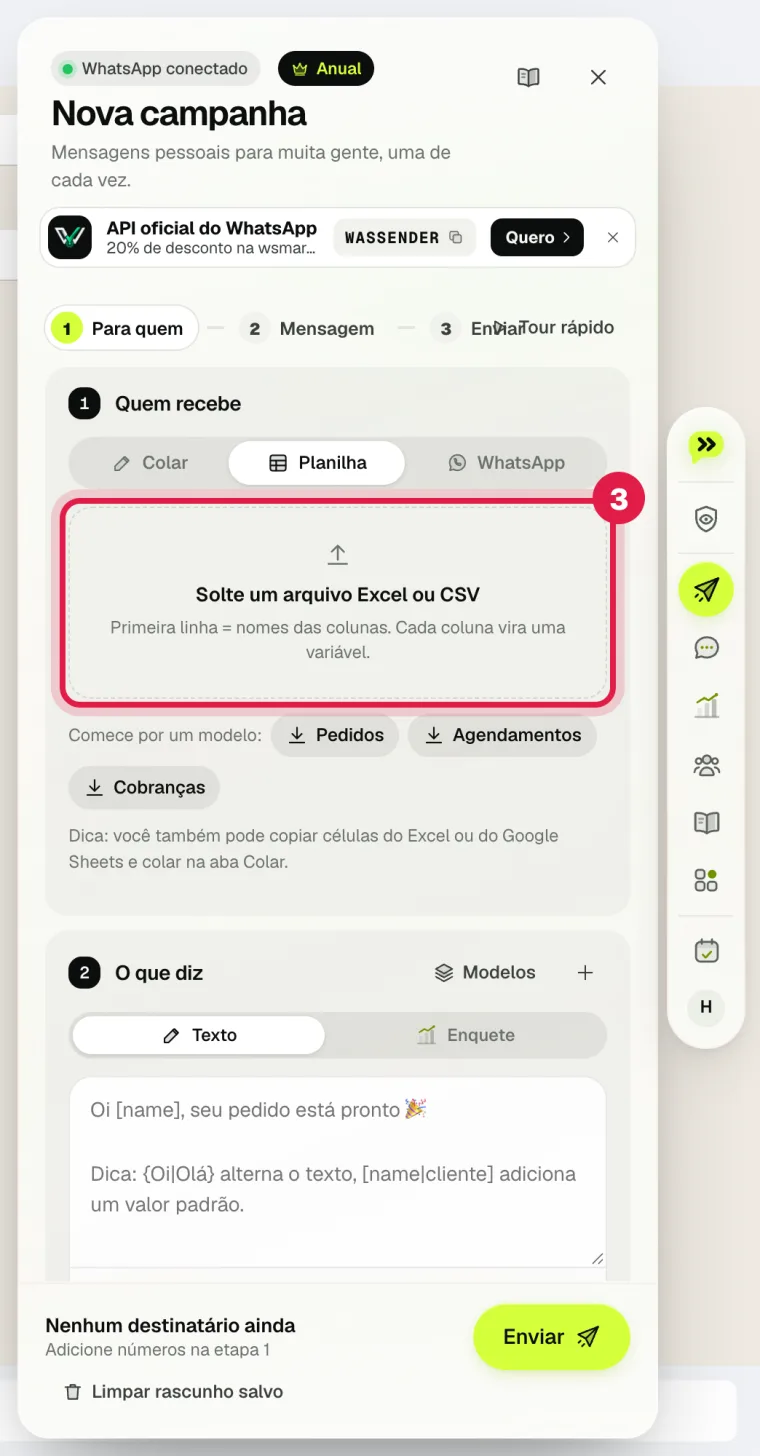
- 3Clique aqui e escolha seu arquivo Excel ou CSV.
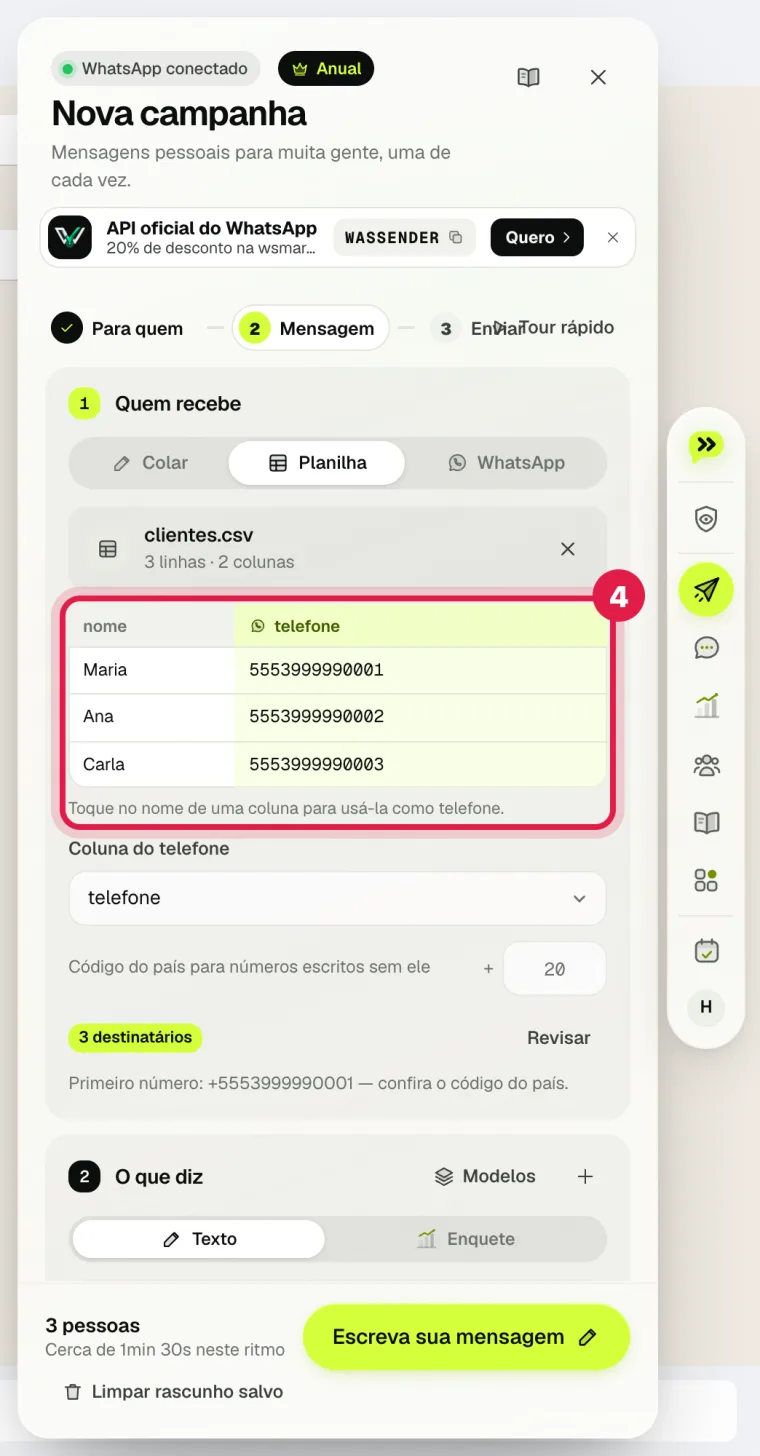
- 4Confira a planilha: a coluna do telefone fica em verde e os números com erro aparecem marcados.
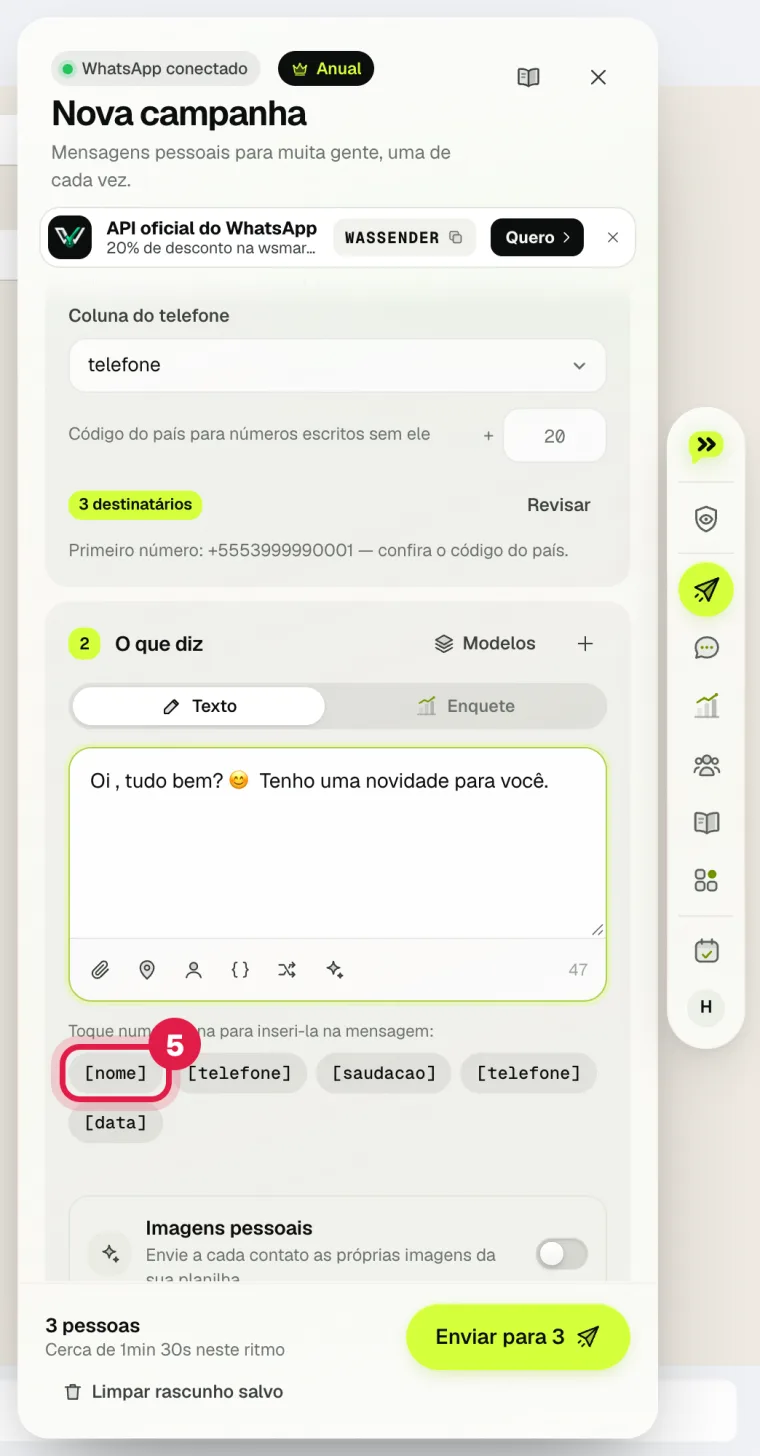
- 5Escreva a mensagem e toque em [nome] para colocar o nome de cada cliente.
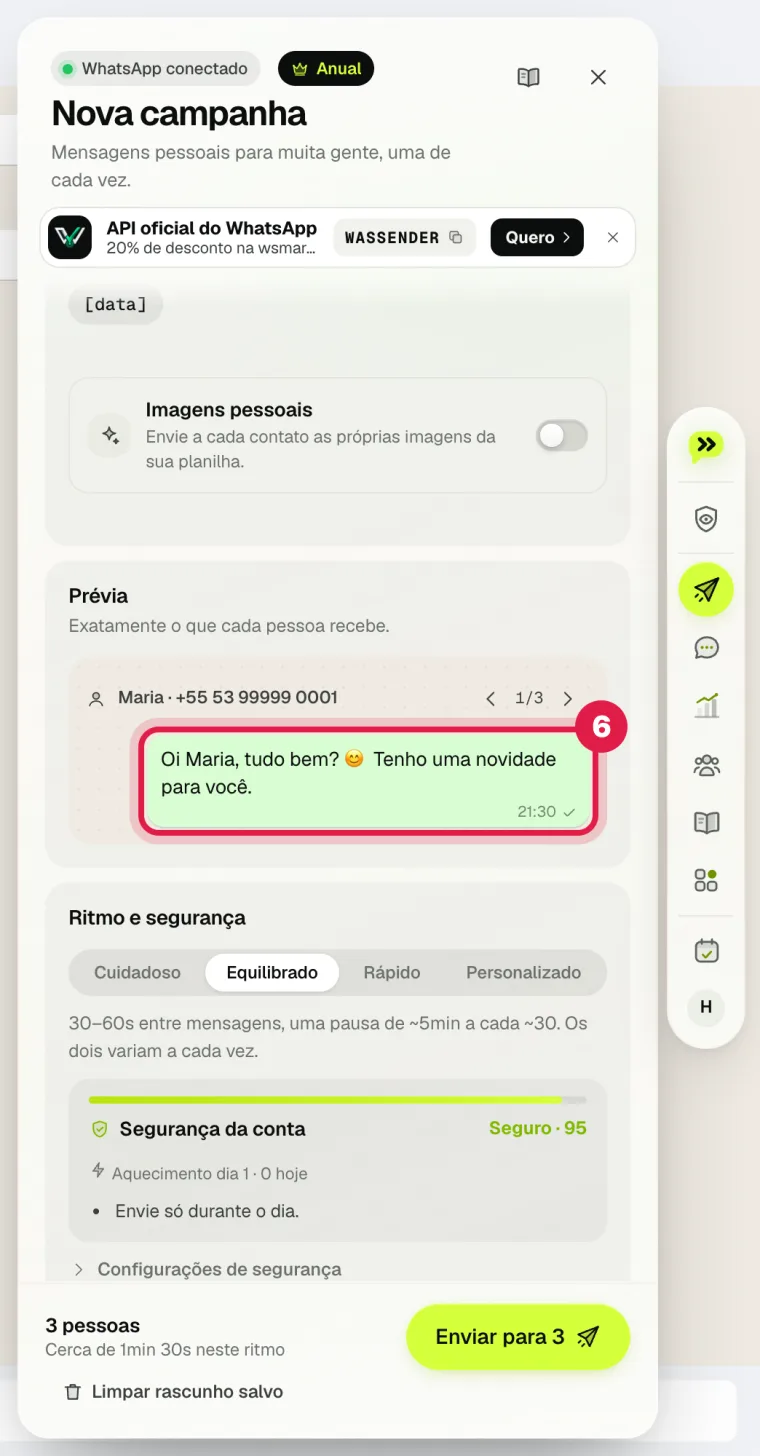
- 6Na Prévia, confira: tem que aparecer o nome do cliente, não [nome].
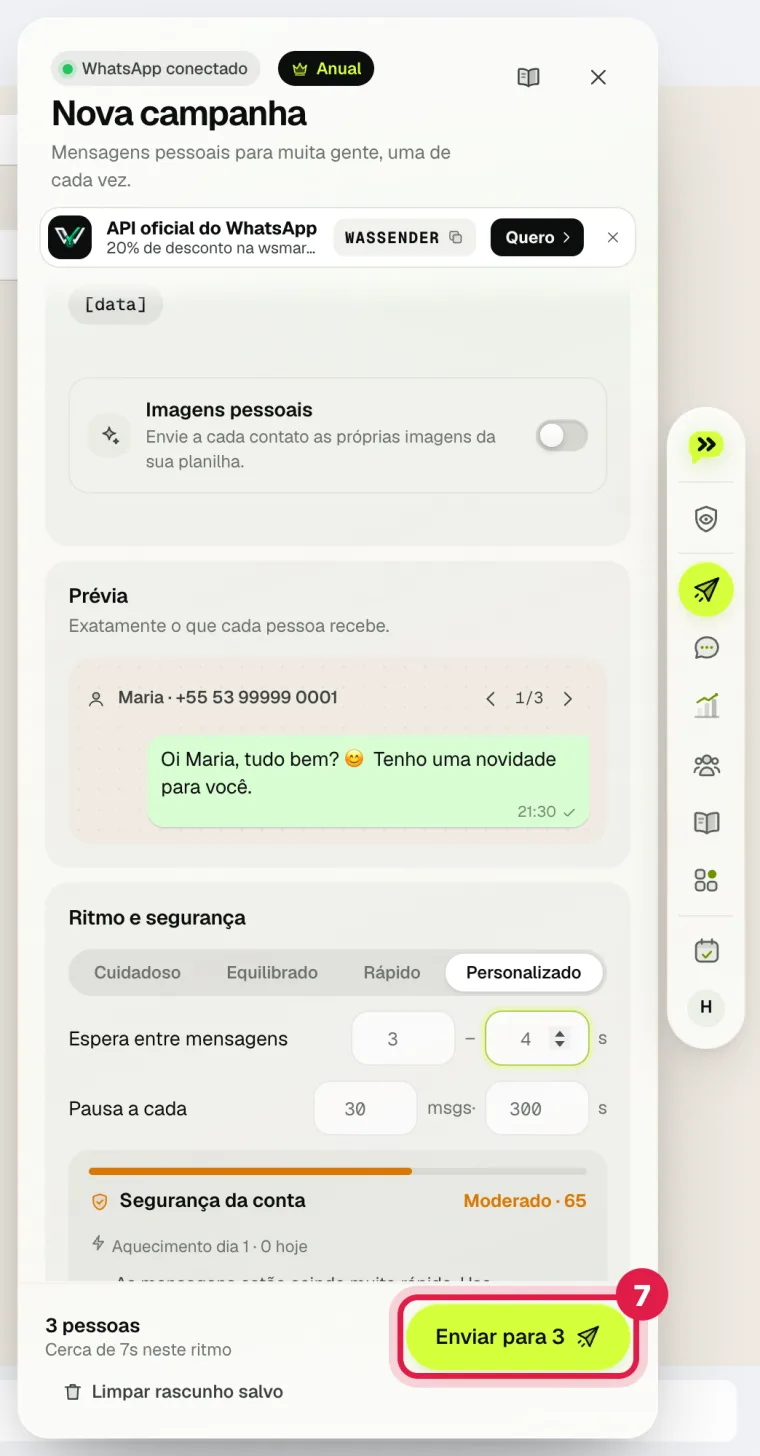
- 7Tudo certo? Clique em Enviar.
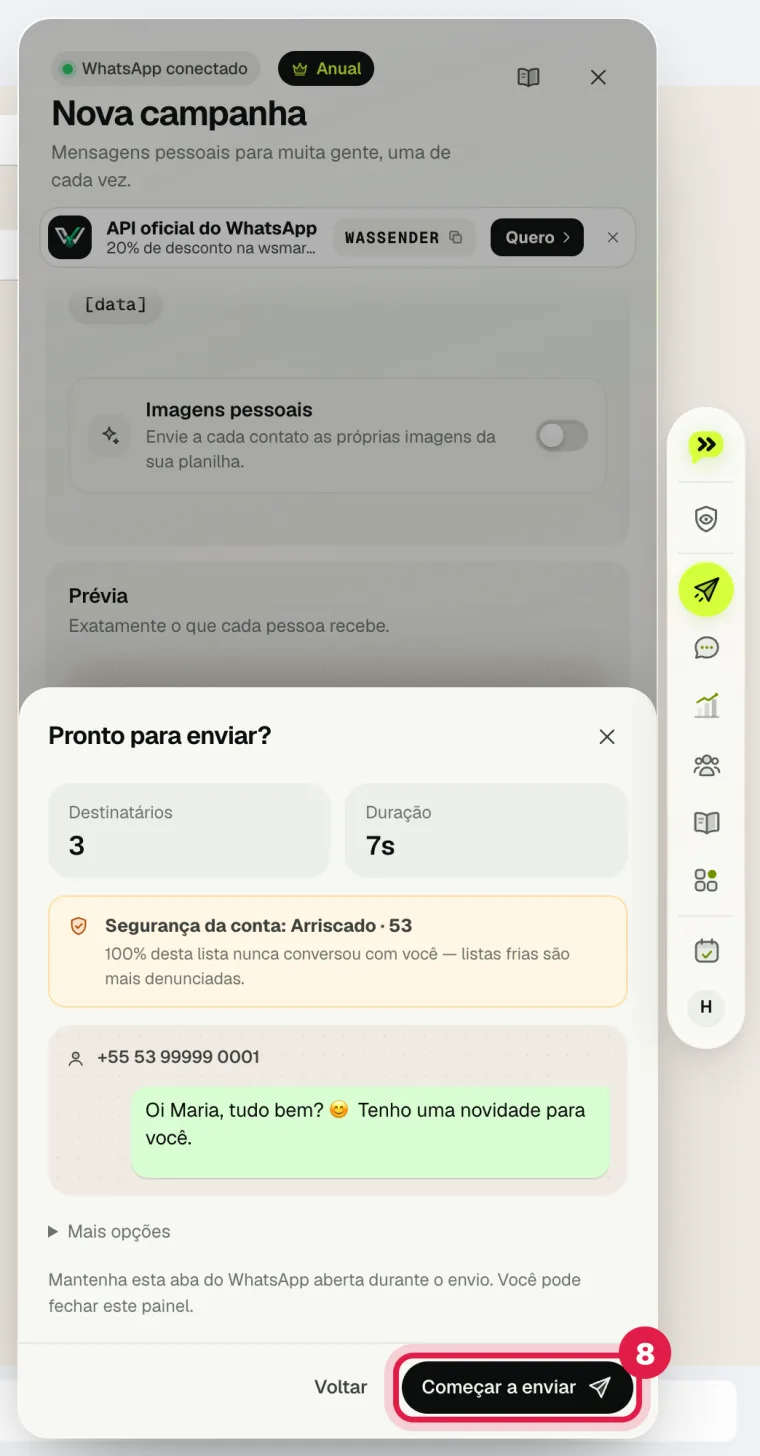
- 8Confira o resumo e clique em Começar a enviar.
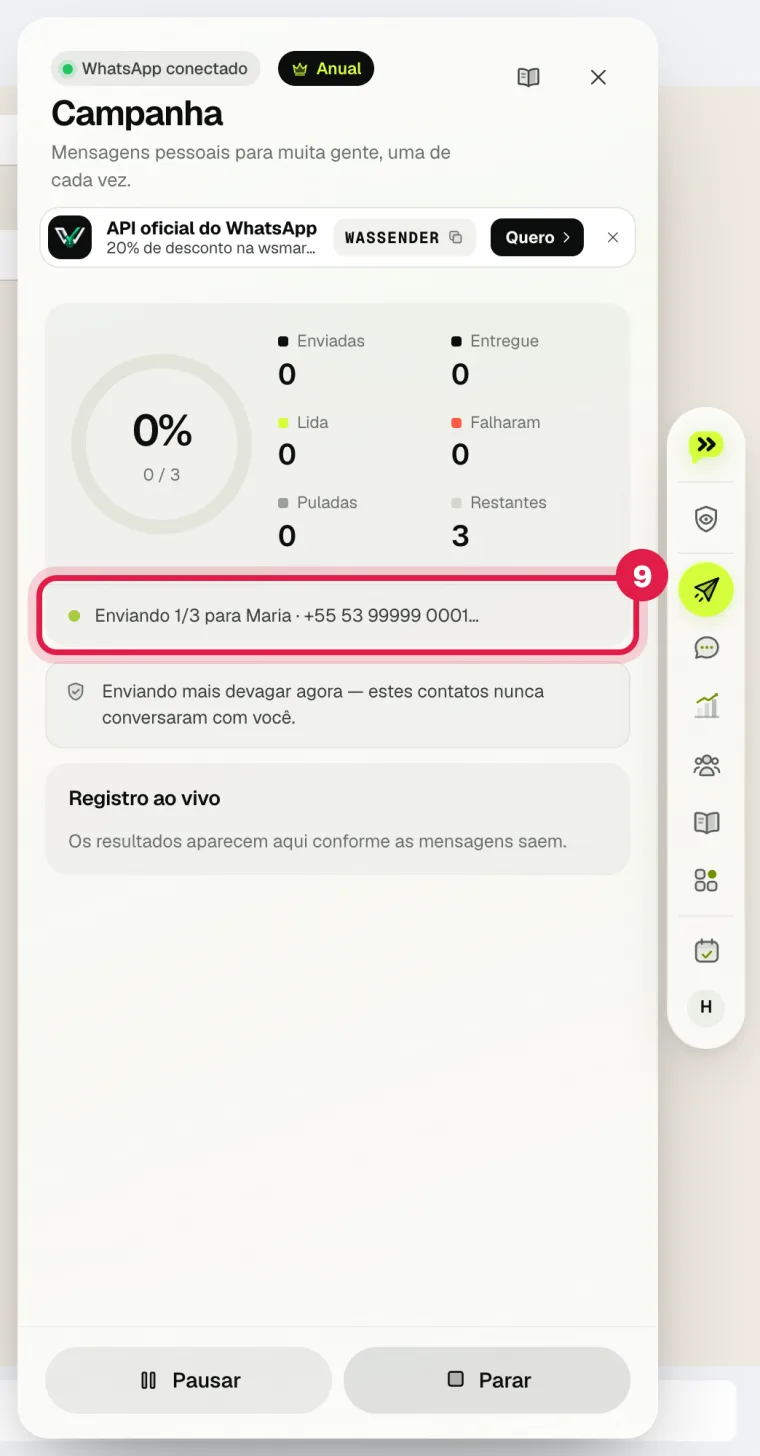
- 9Enviando! Deixe a aba do WhatsApp Web aberta. As pausas entre as mensagens são de propósito, para proteger seu número.
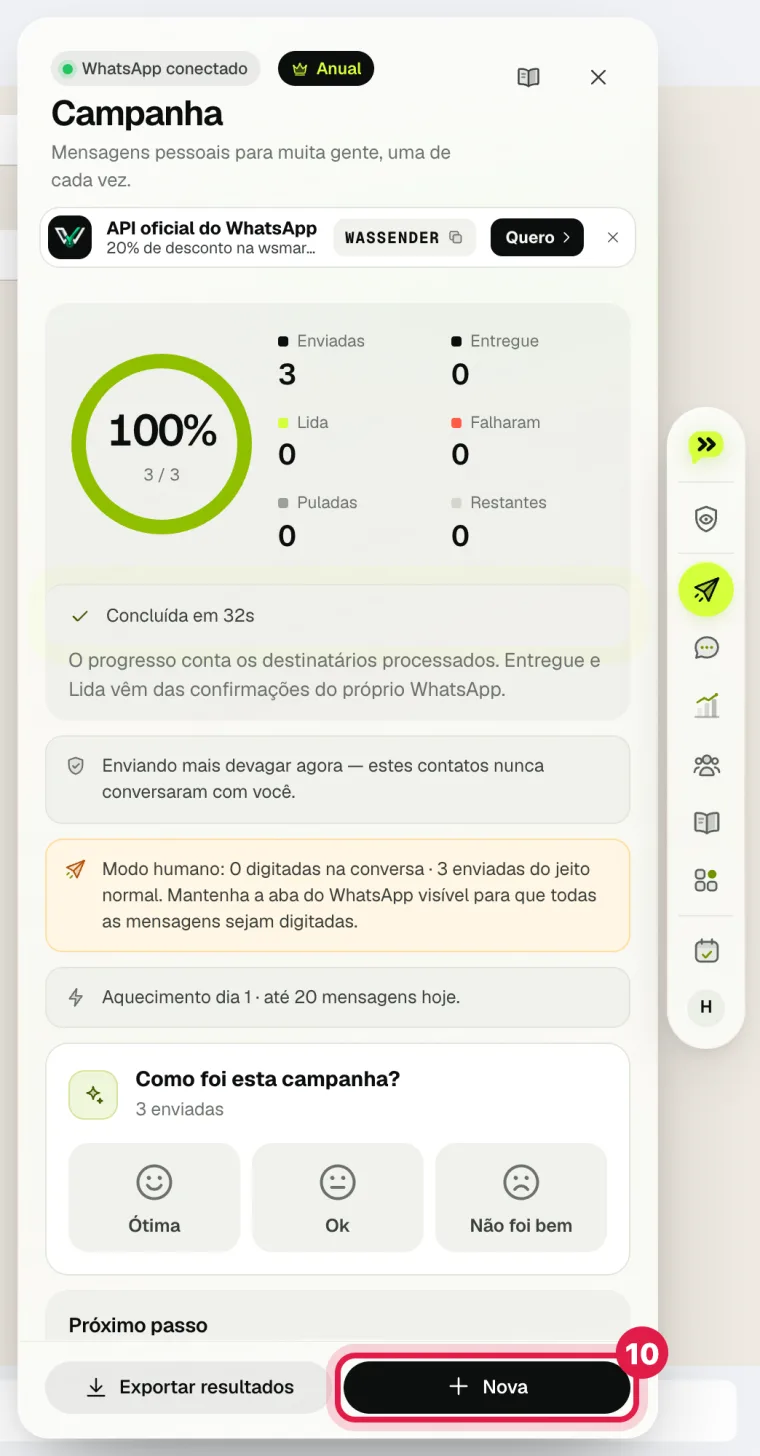
- 10Terminou! Veja quantas foram enviadas. Para mandar outra lista, clique em + Nova.
Ainda com dúvida? Fale com a gente no WhatsApp: mande um print da tela que a gente te ajuda.
Próximo guia: Colocar o nome do cliente na mensagem →