 wassender
Colocar o nome do cliente na mensagem
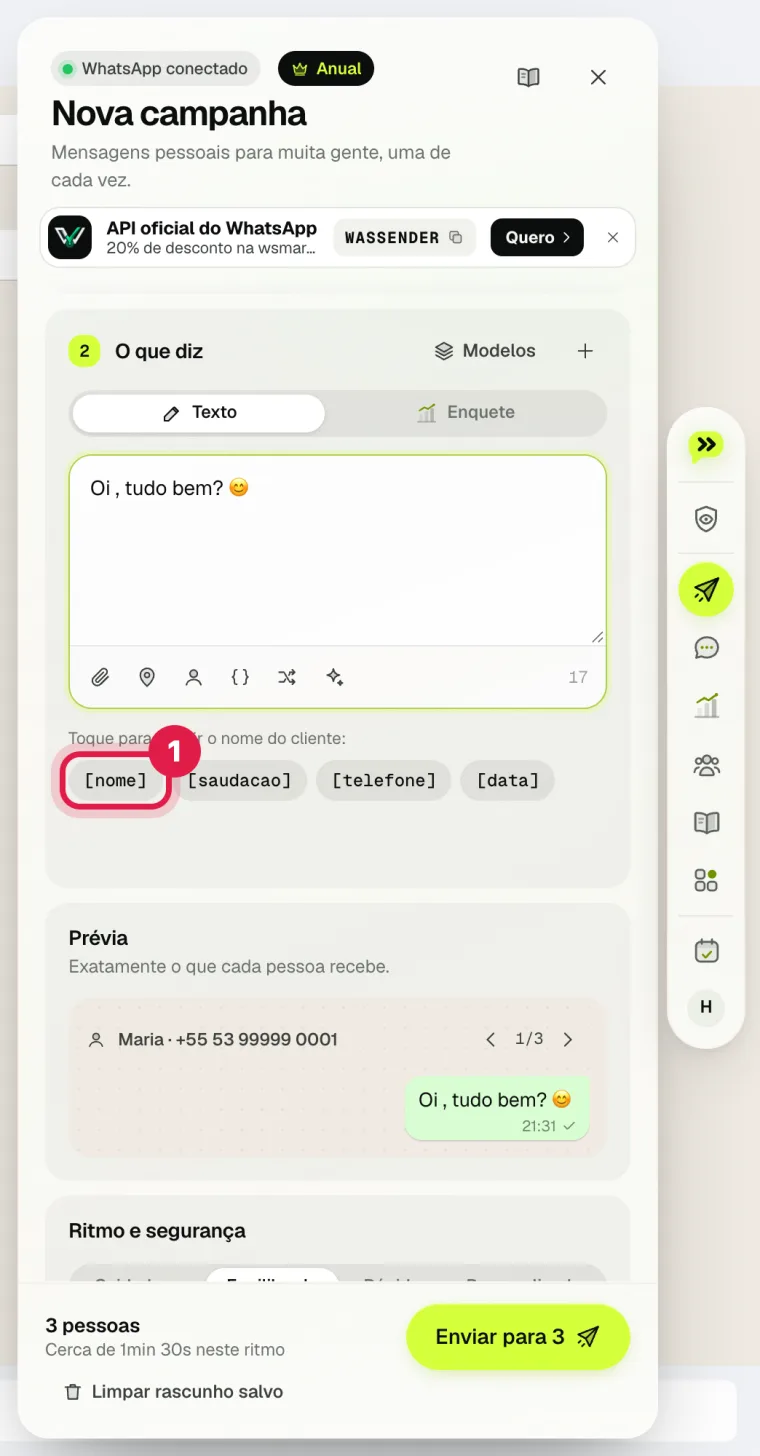
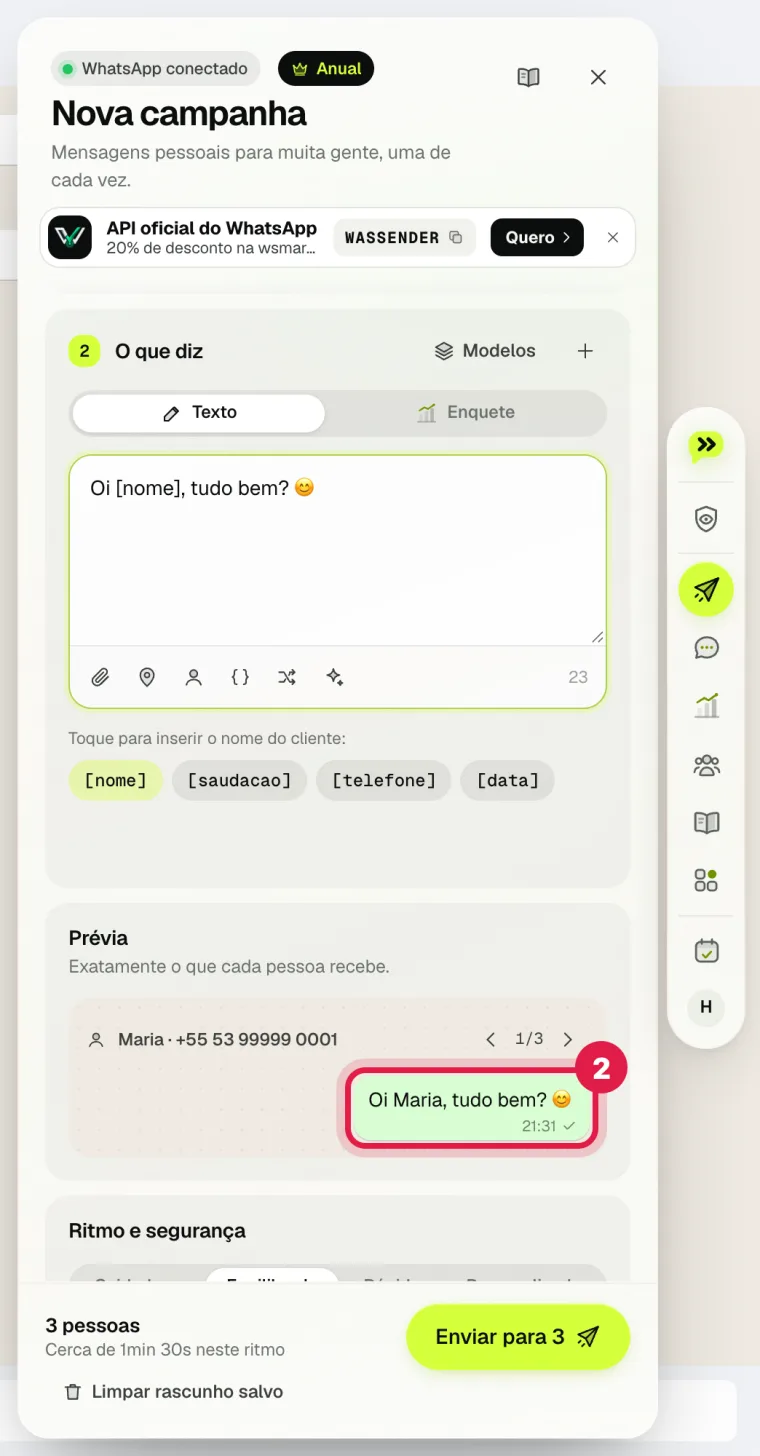
Com [nome], cada pessoa recebe a mensagem com o próprio nome. Use os botões embaixo da mensagem para não errar a escrita.
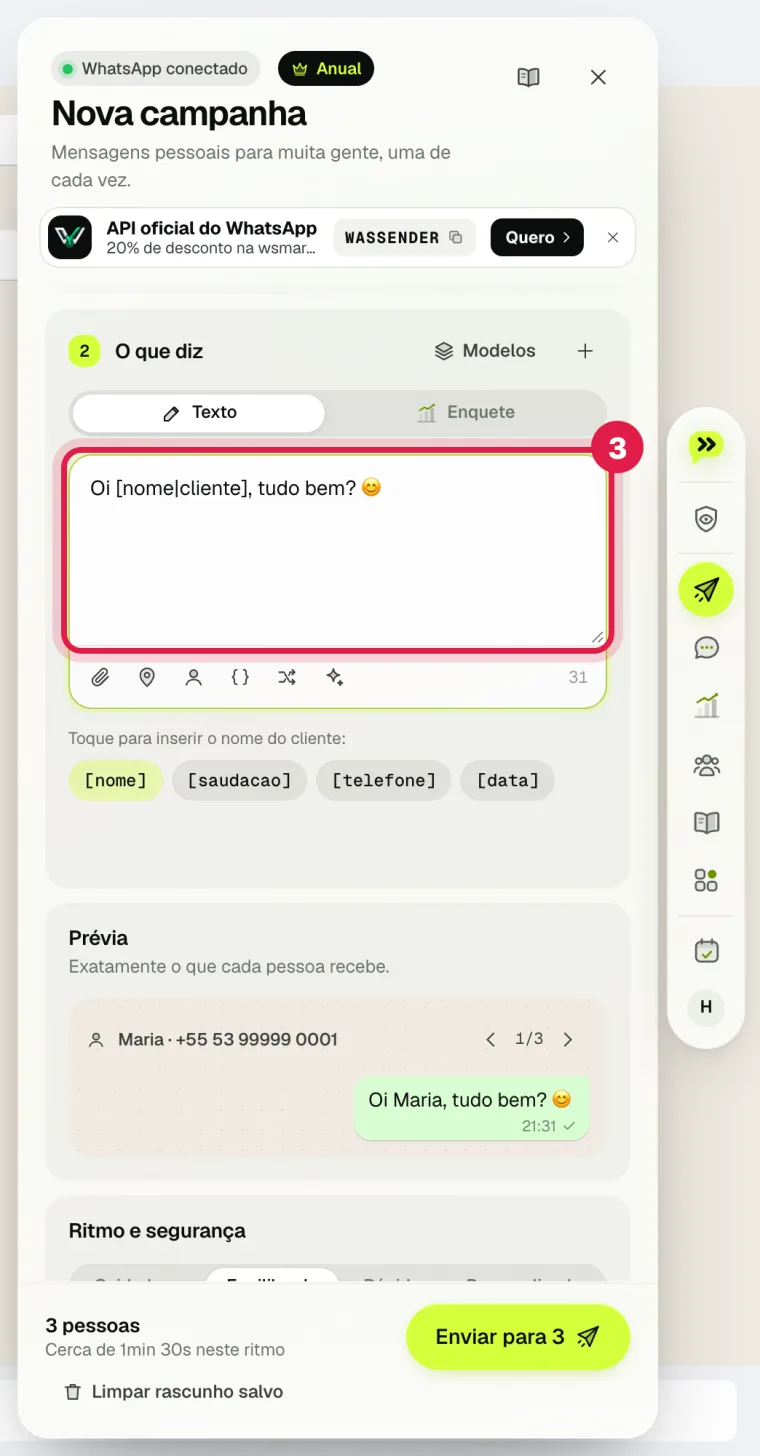
Dica: Escreva [nome|cliente] para quem não tem nome na lista: essa pessoa recebe "cliente" no lugar do nome.
- 1Na Campanha, cole os contatos e escreva a mensagem. Depois toque em [nome].
- 2O [nome] entra na mensagem. Na Prévia aparece o nome de verdade.
- 3Alguém sem nome na lista? Escreva [nome|cliente]: essa pessoa recebe "cliente".
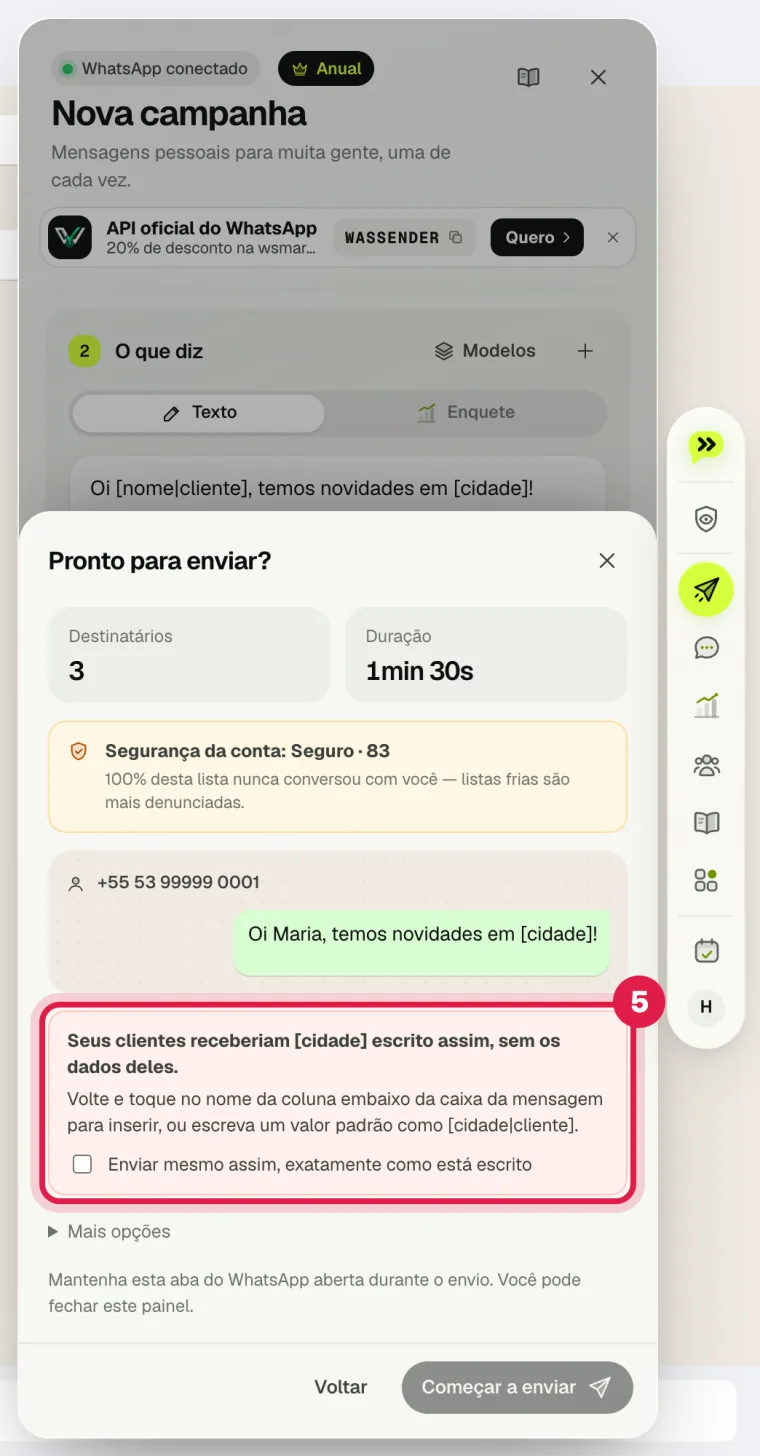
- 4Cuidado: aqui escrevemos [cidade], mas a lista não tem cidade. Clique em Enviar para ver o aviso.
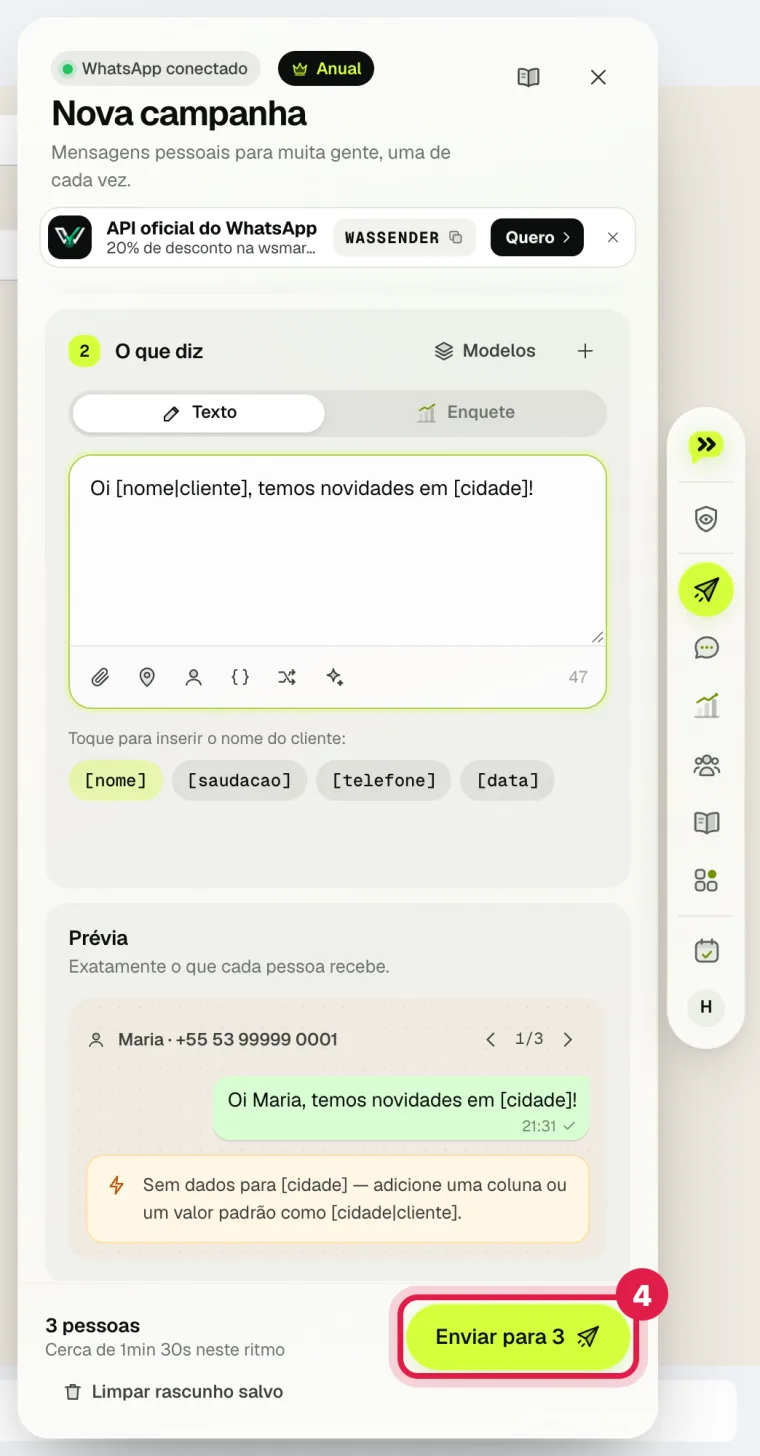
- 5Aviso vermelho: o cliente receberia [cidade] escrito assim. Volte e corrija a mensagem.
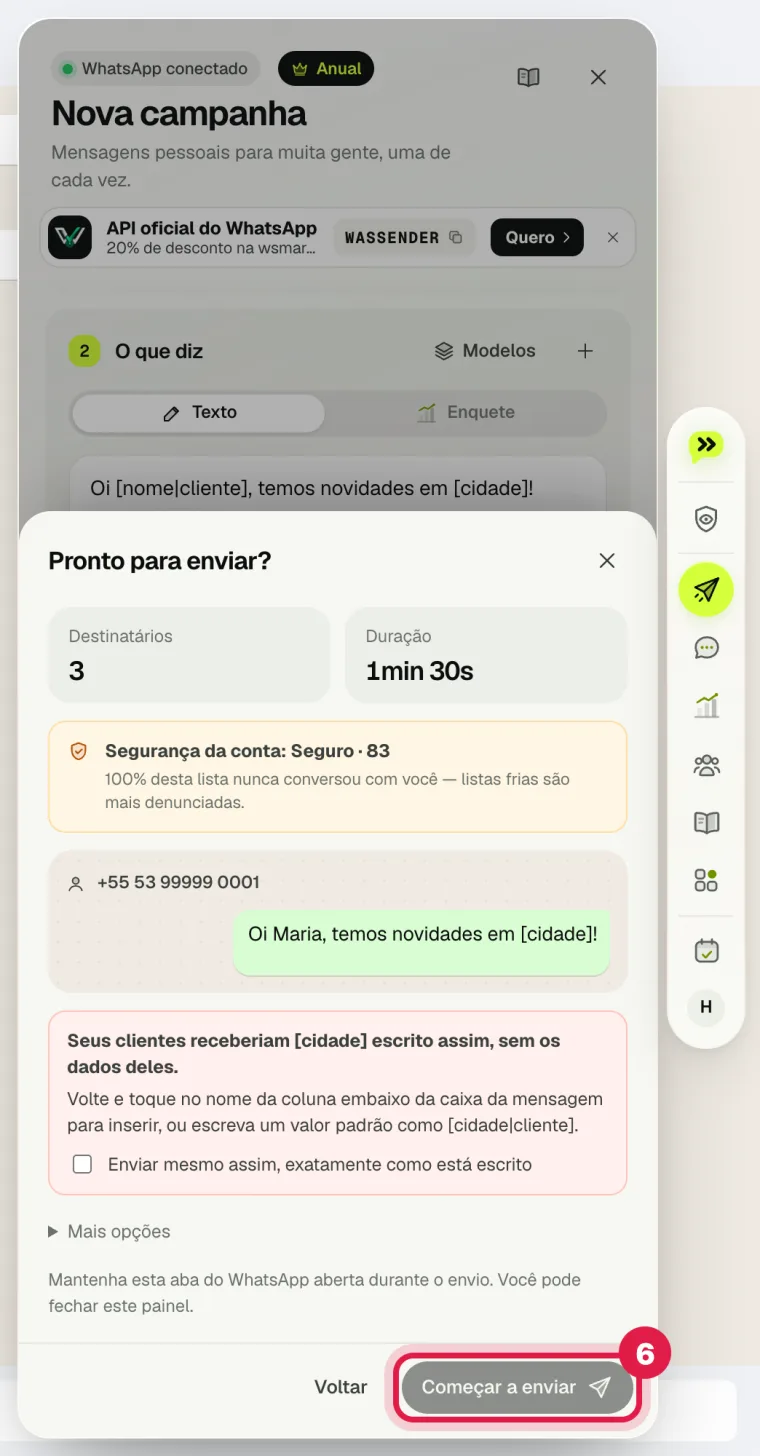
- 6Por isso o botão de começar fica bloqueado até você corrigir.
Ainda com dúvida? Fale com a gente no WhatsApp: mande um print da tela que a gente te ajuda.
Próximo guia: Por que o envio faz pausas →