← Todos os guiasAGENDAMENTO · RESPOSTAS · RELATÓRIOS

Deixe o próximo passo fácil de ver.

Planeje quando uma campanha começa, veja quem respondeu e exporte um registro claro do que aconteceu — tudo pelo painel do Wassender.

Nesta páginaEscolha uma seção
01 · AGENDE UMA CAMPANHA

Escolha o horário que funciona para seus clientes.

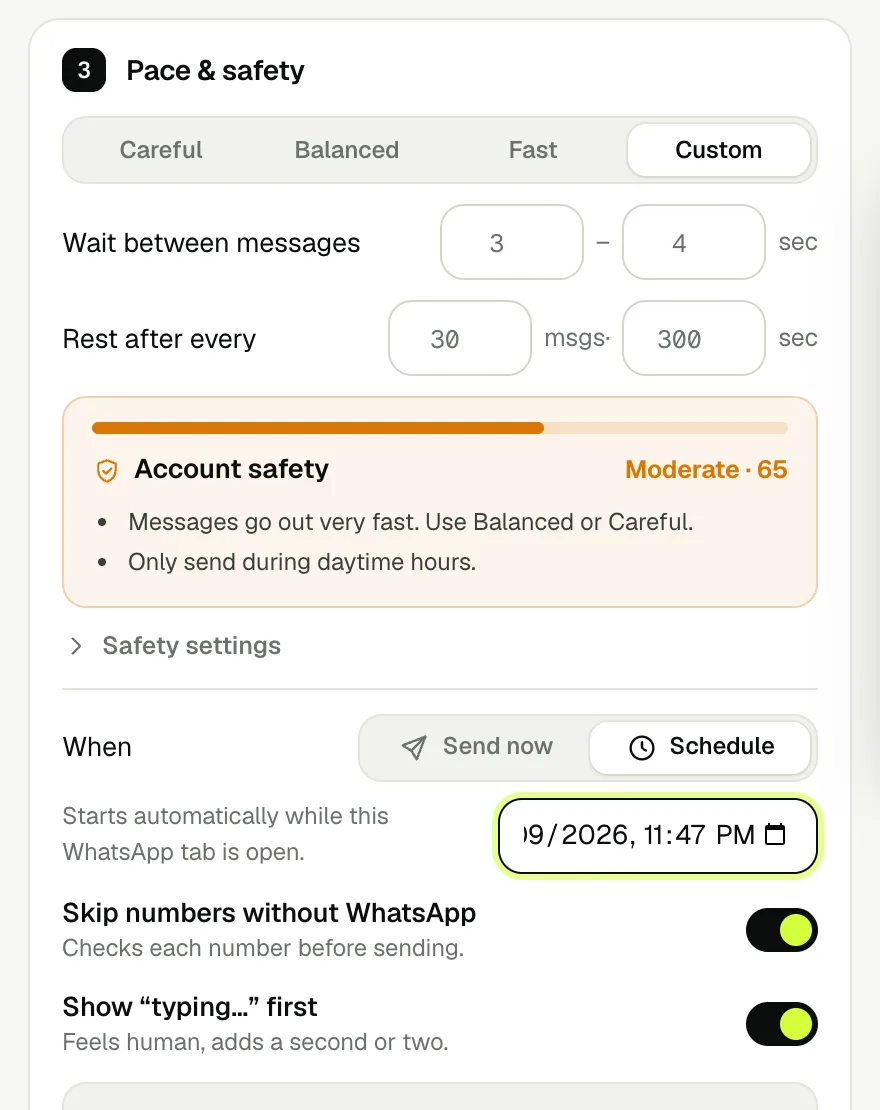
Monte a campanha primeiro e depois escolha Agendar em Quando. Selecione uma data e hora futuras; o Wassender começa pela sua sessão do WhatsApp Web, então deixe essa aba aberta.

  • O agendamento é um recurso do Ilimitado.
  • Revise o horário escolhido e o resumo da campanha antes de confirmar.
  • Limites diários e horário de envio continuam valendo.
Real Wassender extension screen with campaign pace, Schedule selector and date-time control
Escolha Agendar e defina o horário de início da campanha
02 · ACOMPANHE AS RESPOSTAS

Encontre as conversas que precisam de acompanhamento.

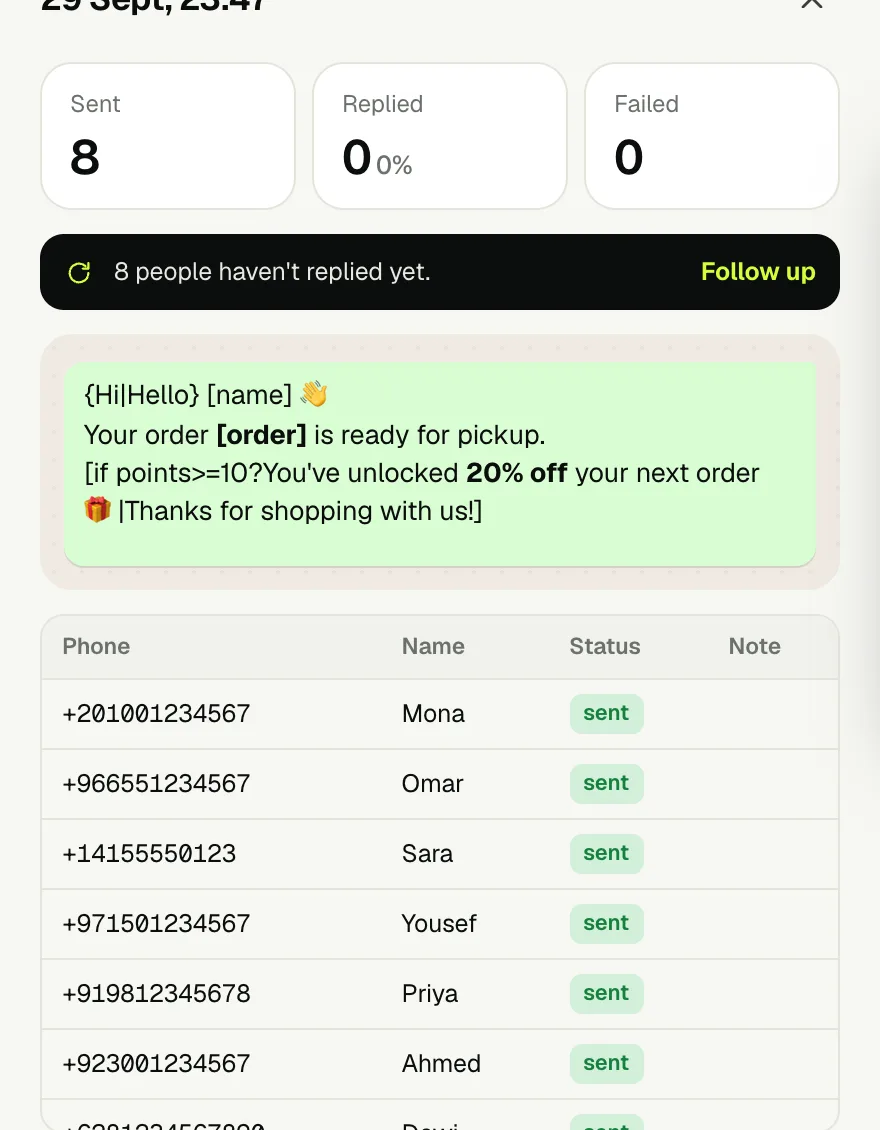
O Wassender acompanha as respostas de uma campanha por até 14 dias. Abra uma campanha em Relatórios para ver quem respondeu e preparar uma mensagem para quem não respondeu.

  • Abra a campanha no histórico para ver o resultado de cada destinatário.
  • Escolha Acompanhar para preparar uma lista de quem não respondeu.
  • Revise essa lista e a mensagem antes de enviar o acompanhamento.
Real Wassender campaign detail view with reply totals, recipient statuses and the Follow up action
Abra uma campanha para ver respostas e retomar quem não respondeu
03 · LEIA SEU RELATÓRIO

Veja os resultados da campanha num relance.

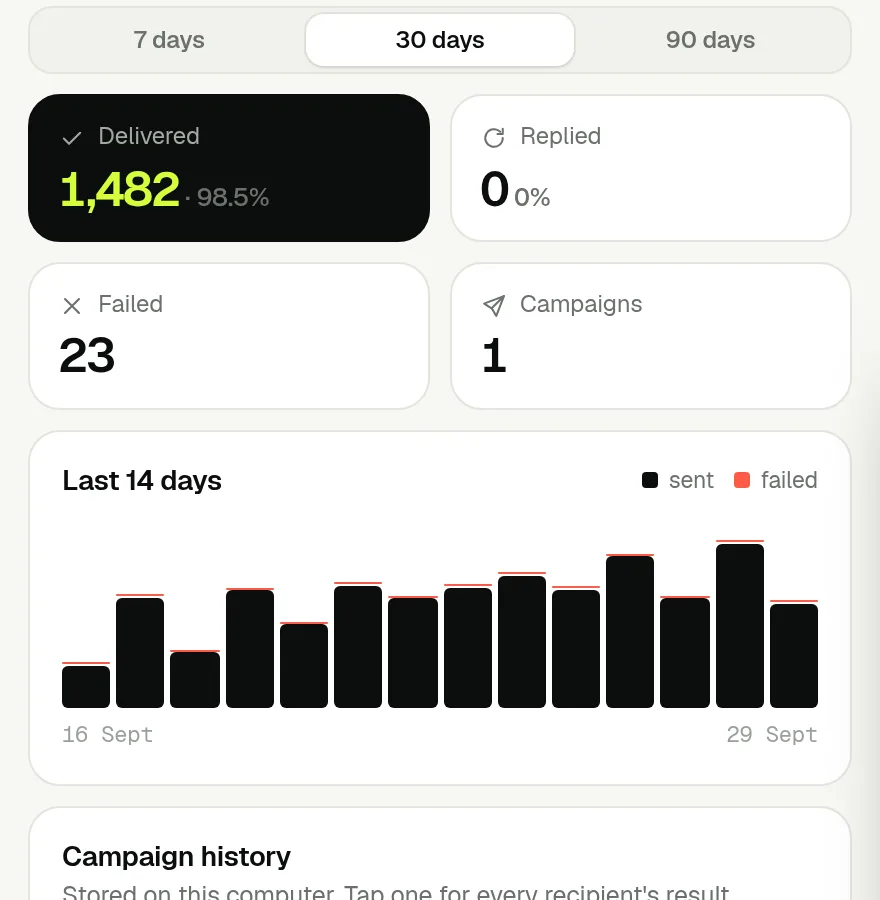
Relatórios reúne totais de entrega, respostas, um gráfico de atividade recente e o histórico de campanhas numa só tela.

  • Alterne entre resumos de 7, 30 e 90 dias.
  • Compare entregues, com falha e respondidas.
  • Abra qualquer campanha para ver o resultado de cada destinatário.
Real Wassender Reports overview with date ranges, delivery and reply totals, activity chart and campaign history
Uma visão única de entregas, respostas e histórico recente
04 · EXPORTE SEUS REGISTROS

Leve os detalhes da campanha para o seu fluxo.

Exporte uma campanha pela tela de detalhes, ou exporte todo o histórico da conta quando precisar de um registro maior. As exportações são arquivos do Excel.

  • Use a exportação da campanha para destinatários, status e horários daquele envio.
  • Use a exportação da conta para um histórico maior entre campanhas.
  • Guarde os registros exportados onde sua equipe costuma organizá-los.
Real Wassender campaign report with per-recipient results and Excel export action
Exporte o resultado de cada destinatário de uma campanha

O que os números significam e o que fazer em seguida

  1. Para enviar amanhã às 10:00, escolha Agendar, selecione amanhã e 10:00 e confirme Agendar campanha. Mantenha o computador ligado e o WhatsApp Web aberto e conectado. É uma tarefa local do navegador.
  2. Enviada significa que a operação de envio deu certo. A visão geral chama esse total de Entregues. Este relatório não confirma que o cliente leu a mensagem; Respondidas conta as respostas recebidas.
  3. As respostas são acompanhadas por 14 dias. Por exemplo, se 20 pessoas receberam a mensagem e 8 responderam, revise as restantes antes de usar Acompanhar. Essa ação prepara outra campanha para você conferir.
  4. Exporte uma campanha quando precisar do resultado por destinatário. Exporte o histórico da conta quando precisar de um registro maior. Abra o Excel para ordenar falhas, comparar status ou compartilhar com a equipe.

Leia um relatório de exemplo e prepare o acompanhamento certo

Plano de exemplo: enviar o lembrete de appointments.xlsx amanhã às 10:00. Em Quando escolha Agendar, selecione amanhã às 10:00, revise a confirmação e clique em Agendar campanha. Um agendamento aparece na tela da campanha; use Enviar agora para começar antes ou Cancelar para remover.

Relatório de exemplo: 20 envios bem-sucedidos, 2 tentativas com falha, 8 respostas. O total Entregues da visão geral é 20 porque esta tela conta operações de envio bem-sucedidas; não é confirmação de leitura. A taxa de sucesso é 20 ÷ 22 = 90,9%. A taxa de resposta é 8 ÷ 20 = 40%.

Se essas respostas são desta campanha, Acompanhar prepara os 12 destinatários com envio bem-sucedido e sem resposta registrada. Quem teve falha fica fora desse acompanhamento. Ele leva telefone e nome; importe de novo as outras colunas da planilha se a nova mensagem precisar delas.

Hi [name|friend], a quick follow-up about your appointment. Reply here if you need to confirm or change it.

Abra a campanha → Exportar para Excel. A exportação traz telefone, nome, status, nota e horário. Use a Nota para entender uma falha. O status exportado é o resultado do envio; o selo de resposta aparece separado na tela de detalhes.

Veja os resultados de agendamento e relatório

Entrada ou configuraçãoResultado esperadoO que conferir
Escolher um horário no passado“Escolha um horário no futuro.”Escolha data e hora futuras antes de confirmar.
Agendado para amanhã; navegador fechado nessa horaNão envia enquanto a sessão do navegador estiver fechadaMantenha o computador ligado e o WhatsApp Web conectado.
20 sucessos; 2 falhasEntregues = 20; taxa de sucesso = 90,9%O indicador conta envios bem-sucedidos, não leituras.
8 respostas de 20 destinatários com sucessoRespondidas = 8; taxa de resposta = 40%Acompanhar prepara os 12 sem resposta registrada.
2 destinatários com falhaFicam fora do acompanhamento de quem não respondeuLeia as Notas e resolva a causa primeiro.
O acompanhamento usa [order], mas a lista só tem telefone/nome[order] fica sem valorImporte os dados extras de novo ou use uma mensagem sem esse campo.
Exportar uma campanhaColunas do Excel: phone, name, status, note, timeUse a exportação da campanha para o resultado de cada linha.

Veja um relatório exportado antes de baixar

phonenamestatusnotetime
12025550101Monasuccess—2026-10-15T10:00:00.000Z
12025550102OmarfailedExample failure: inspect your actual Note2026-10-15T10:00:30.000Z
12025550103—skippedExample skipped recipient2026-10-15T10:01:00.000Z

Esta é uma exportação ilustrativa com os nomes reais das colunas. success é um envio bem-sucedido; failed é uma tentativa sem sucesso; skipped quer dizer que a linha não foi enviada. Leia note para o contexto e use time para ver quando o evento foi registrado. Suas Notas reais dependem do resultado real.

E se o computador estiver dormindo na hora agendada?

O Wassender envia pelo WhatsApp Web do seu computador, então uma campanha agendada precisa do Chrome aberto e do WhatsApp conectado.

Na hora agendadaO que acontece
Chrome aberto, aba do WhatsApp Web abertaA campanha começa em cerca de 20 segundos.
Chrome aberto, aba do WhatsApp fechadaO Wassender reabre o WhatsApp Web em segundo plano e começa ao conectar.
Computador dormindo ou Chrome fechadoNada é enviado. Quando você volta e o WhatsApp conecta, a campanha começa e um aviso diz quanto tempo o Wassender ficou offline.
Restaurada em outro navegadorO agendamento espera: revise em Relatórios e escolha Enviar agora.

Dica: antes de um envio agendado importante, configure o computador para não dormir na tomada e deixe o Chrome aberto.

PRÓXIMO GUIA

Atenda mais clientes no idioma deles.

Veja como o Wassender adapta a interface e as palavras-chave para o árabe.

Leia o guia de árabe
Fale com a gente