← Todos os guiasCAMPANHAS · IMAGENS PESSOAIS

Cada contato recebe a própria imagem.

Adicione uma ou mais colunas de imagem à planilha. O Wassender envia a cada contato as imagens da linha dele como fotos reais do WhatsApp, com sua mensagem personalizada como legenda da primeira.

01 · PREPARE A PLANILHA

Adicione uma coluna de imagem ao lado das de sempre.

Mantenha telefone e nome e adicione image1, image2… quantas precisar. Cada célula tem um link público da imagem ou um nome de arquivo como coupon-mona.jpg. Deixe a célula vazia quando o contato não tiver imagem.

  • O link deve abrir a própria imagem (.jpg, .png ou .webp), não uma página do Drive ou Dropbox.
  • Você pode misturar links e nomes de arquivos, até na mesma coluna.
  • Cada imagem pode ter até 16 MB; os envios somam até 200 MB por campanha.

The Personal images switch in the campaign editor
Ative Imagens pessoais depois de escrever a mensagem
02 · ESCOLHA AS COLUNAS

Marque as colunas de imagem, na ordem de envio.

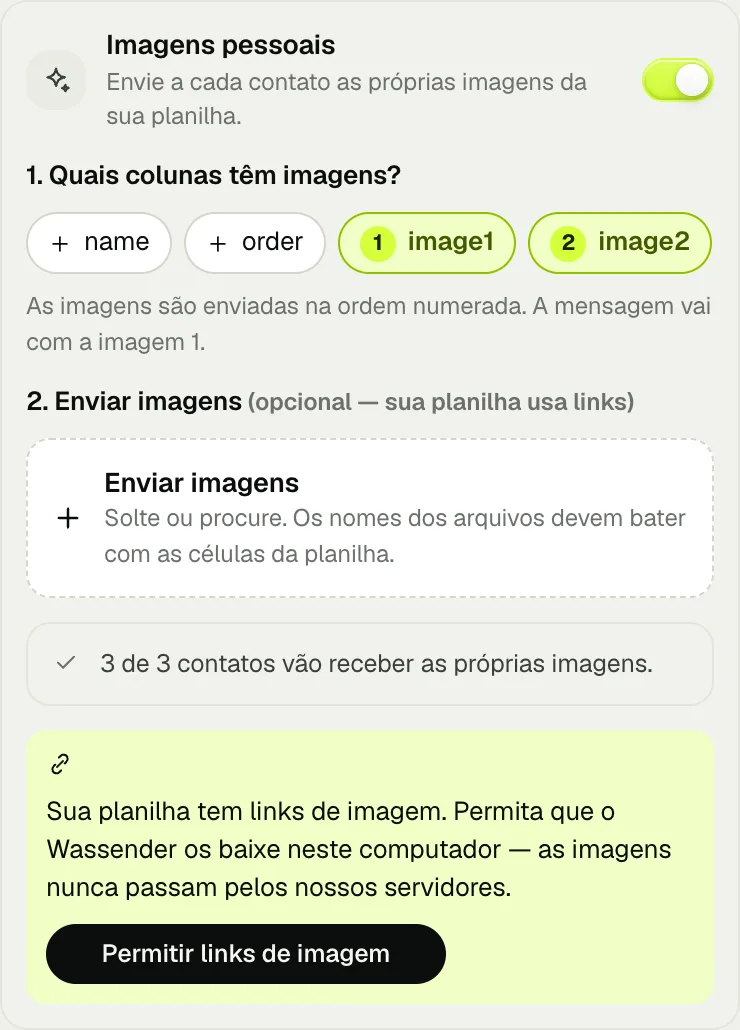
Importe a planilha no passo 1, escreva a mensagem e ative Imagens pessoais. O Wassender marca as colunas que parecem imagens; toque em uma para incluir ou tirar. O número em cada uma é a ordem de envio, e a mensagem vai com a imagem 1.

  • Links: toque em Permitir links de imagem uma vez e confirme na janelinha.
  • As imagens dos links são baixadas no seu computador e nunca passam pelos nossos servidores.
Image columns chosen from the sheet, with link permission
Colunas com links de imagens, prontas para enviar
03 · ENVIE OS ARQUIVOS

Solte suas imagens até não faltar nada.

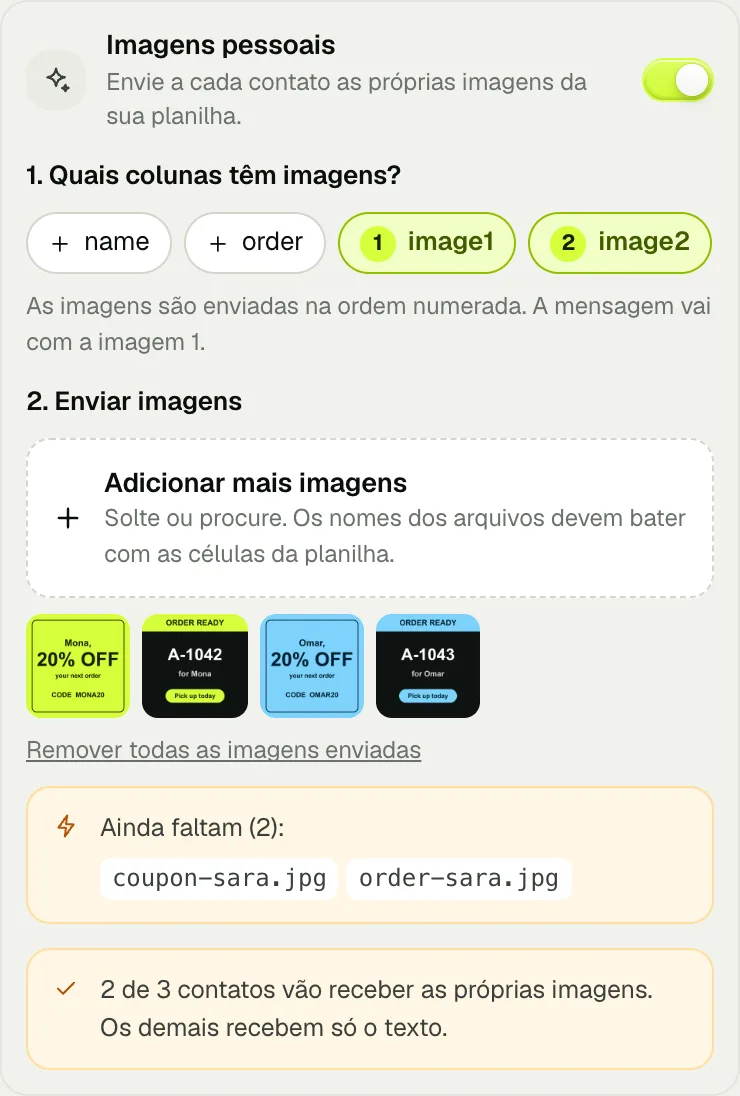
Se as células têm nomes de arquivos, solte as imagens em Enviar imagens — várias de uma vez. A lista Ainda faltam mostra exatamente quais nomes faltam e diminui conforme os arquivos batem. Maiúsculas não importam, e mona corresponde a mona.jpg.

  • As imagens enviadas ficam no seu navegador.
  • Arquivos enviados são os mais rápidos: ficam prontos antes de a campanha começar.
Upload panel listing the file names still needed
A lista Ainda faltam mostra quais arquivos adicionar
04 · VEJA A PRÉVIA E ENVIE

Veja a imagem real de cada contato antes de começar.

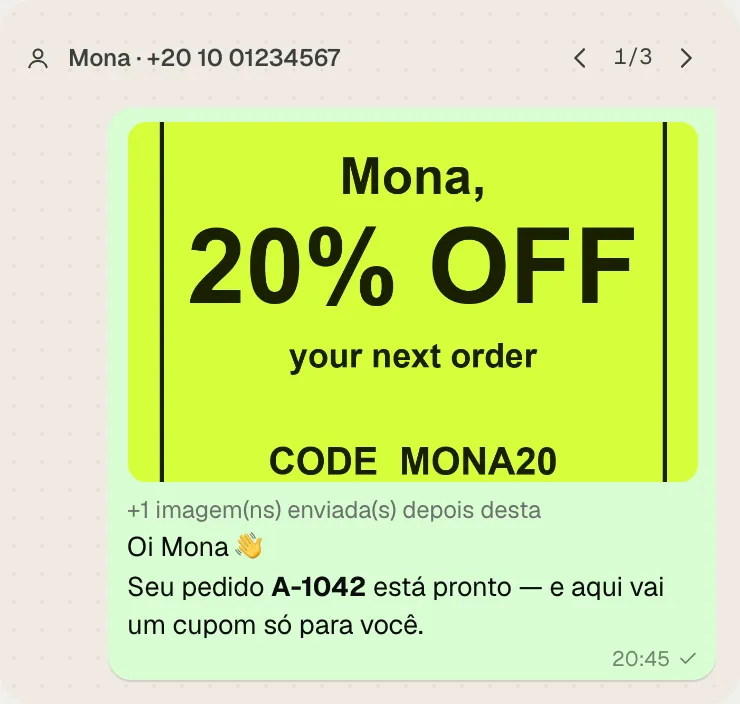
A prévia mostra a imagem de cada contato com a mensagem dele; use as setas para passar pelas pessoas. O resumo final confirma quantos contatos têm imagem pessoal antes de você tocar em Começar a enviar.

  • Quem não tem imagem recebe o anexo geral, se houver, ou só a mensagem.
  • Se uma imagem falhar durante o envio, a mensagem sai mesmo assim e o registro avisa.
Message preview showing a contact's own coupon image
Cada prévia usa a imagem daquele contato

Mensagens prontas para casos comuns

Copie a mensagem, adicione a coluna de imagem indicada e pronto.

Pedido pronto com foto do produto — colunas: phone, name, order, image1

Oi [name] 👋 Seu pedido *[order]* está pronto para retirada. Aqui vai uma foto para você conferir!

Cupom pessoal — colunas: phone, name, code, image1

Oi [name] 🎁 Este cupom é só seu: use o código *[code]* na próxima visita.

Ingresso ou QR — colunas: phone, name, seat, image1

Oi [name], aqui está seu ingresso 🎟️ Assento *[seat]*. Mostre este QR na entrada.

Várias fotos de um imóvel — colunas: phone, name, area, image1, image2, image3

Oi [name] 🏡 Um imóvel novo em *[area]* combina com o que você pediu. Fotos abaixo — quer agendar uma visita?

Se uma imagem não chegar, confira isto

O que apareceCausa provávelPróximo passo
Um link aparece como inválidoEle abre uma página, não a imagemBaixe a imagem e envie o arquivo
Um nome continua em Ainda faltamGrafia ou extensão diferenteRenomeie o arquivo ou corrija a célula
Menos contatos com imagemAlgumas células estão vaziasTudo bem — eles recebem só a mensagem
O registro diz que a imagem foi puladaO link parou de funcionar no envioCorrija o link e envie de novo para essa pessoa
PRÓXIMO GUIA

Envie num ritmo que pareça humano.

Imagens levam um pouco mais para enviar — veja como ritmo e pausas protegem sua conta.

Leia o guia de envio seguro
Fale com a gente