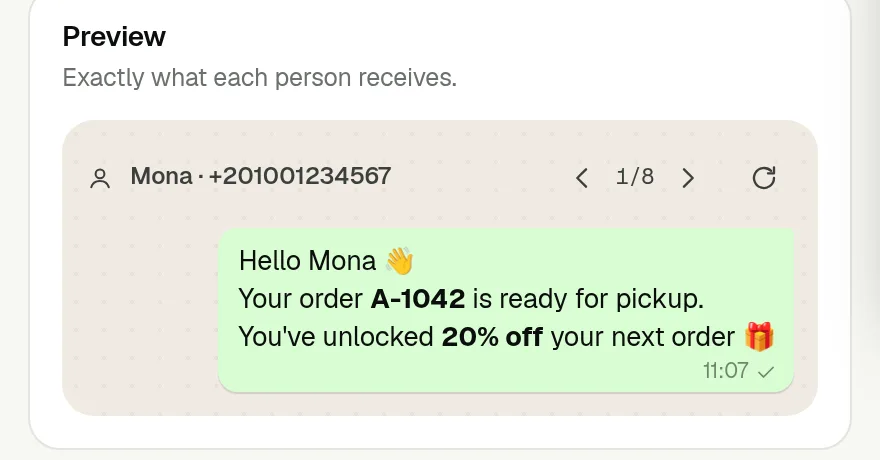
एक ग्राहक और एक संदेश से शुरू करें। देखें कि हर चिह्न ठीक-ठीक क्या करता है, फिर वही संदेश अपनी पूरी लिस्ट के लिए दोबारा इस्तेमाल करें।
इस पेज परएक सेक्शन चुनें
01 · वेरिएबल एक खाली जगह है जो आपकी स्प्रेडशीट से भरती है
[name] को ऐसे समझें: “यहाँ इस ग्राहक का नाम डालो”। हर पंक्ति एक ग्राहक है। हर कॉलम एक जानकारी है जिसे आप उनके संदेश में डाल सकते हैं।
उदाहरण स्प्रेडशीट
Phone
Name
Order
Points
201001234567
Mona
A-1042
12
966551234567
Omar
A-1043
4
आप यह एक बार लिखते हैं:
Hi [name], your order [order] is ready.
मोना को मिलता है “Hi Mona, your order A-1042 is ready.” उमर को मिलता है “Hi Omar, your order A-1043 is ready.” आपको दो संदेश लिखने की ज़रूरत नहीं।
अपनी स्प्रेडशीट अपलोड करें और फ़ोन कॉलम चुनें।
संदेश के नीचे किसी फ़ील्ड चिप, जैसे [name], पर क्लिक करें ताकि वह कर्सर की जगह डल जाए।
मोना और उमर के संदेशों की तुलना करने के लिए प्रीव्यू तीरों का इस्तेमाल करें।
02 · अगर किसी ग्राहक का नाम न हो तो?
फ़ॉलबैक वह शब्द है जो सेल खाली होने या कॉलम न होने पर इस्तेमाल होता है। इसे उन्हीं ब्रैकेट के अंदर | के बाद लिखें।
Hi [name|friend], your order is ready.
Name = Mona होने पर: “Hi Mona, your order is ready.” Name खाली होने पर: “Hi friend, your order is ready.” | का मतलब है “वैल्यू न हो तो इसकी जगह यह इस्तेमाल करो”।
[order|] खाली फ़ॉलबैक इस्तेमाल करता है। इसे सिर्फ़ वहीं इस्तेमाल करें जहाँ वैल्यू छूट जाने पर भी वाक्य सही लगे। फ़ॉलबैक के बिना खाली सेल खाली ही रहता है और अनजान कॉलम होने पर [column] दिखाई दे सकता है।
03 · शर्त दो टेक्स्ट में से एक चुनती है
उदाहरण: 10 या उससे ज़्यादा पॉइंट वाले ग्राहकों को 20% छूट दें। बाकी सबको 10% छूट दें। आपका Points कॉलम तय करता है कि कौन-सा वाक्य दिखेगा।
[if points>=10?20% off|10% off]
points: इस ग्राहक का Points सेल देखो।
>=10: जाँचो कि संख्या कम से कम 10 है या नहीं।
?20% off: जवाब हाँ होने पर यह टेक्स्ट इस्तेमाल करो।
|10% off: जवाब नहीं होने पर यह टेक्स्ट इस्तेमाल करो।
मोना के 12 पॉइंट हैं → 20% off। उमर के 4 पॉइंट हैं → 10% off। संख्या की तुलना के लिए स्प्रेडशीट में “12 points” के बजाय सिर्फ़ 12 जैसी सादी संख्या लिखें।
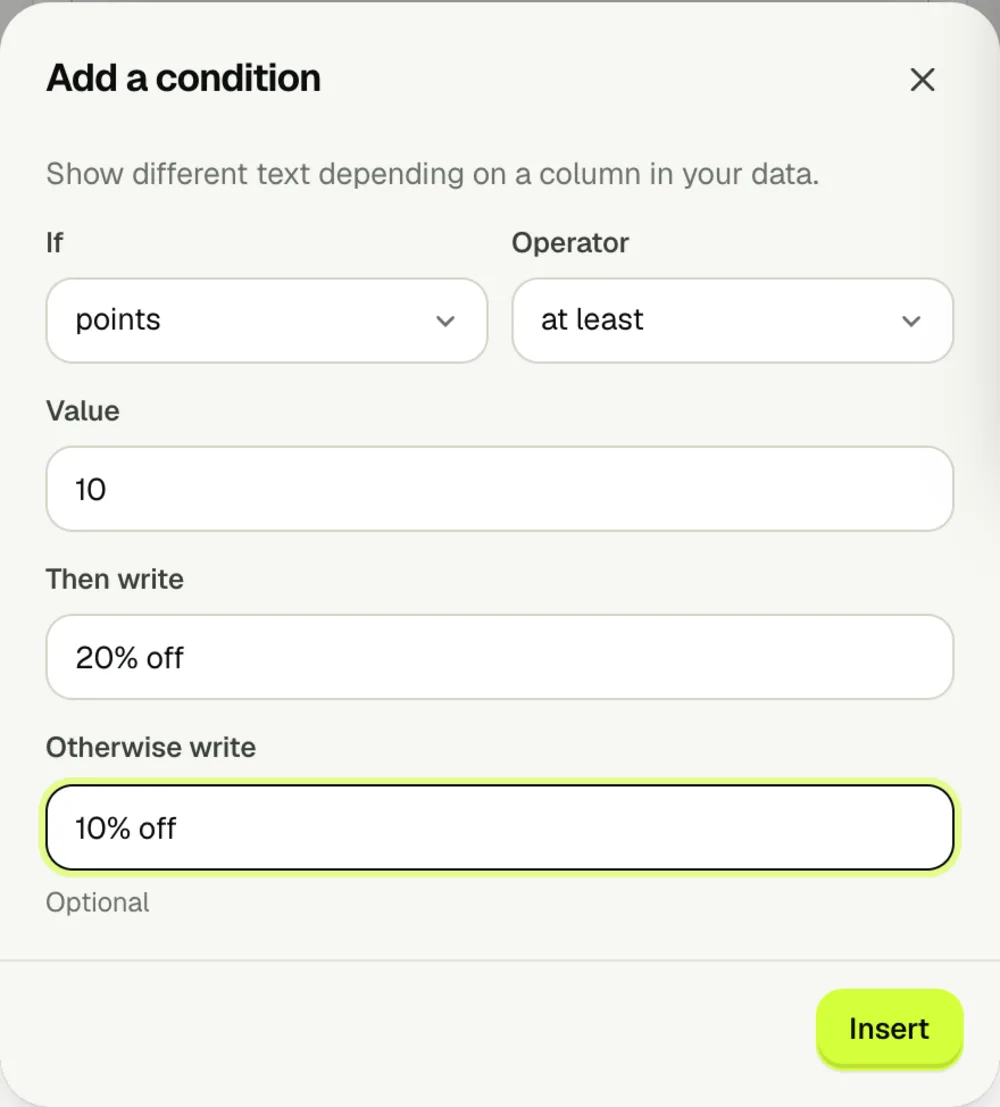
आप इसे संदेश के पास वाले कंडीशन कंट्रोल से भी बना सकते हैं: कॉलम, ऑपरेटर और वैल्यू चुनें, Then write और Otherwise write भरें, फिर Insert पर क्लिक करें। Otherwise write वैकल्पिक है; इसे खाली छोड़ने पर शर्त गलत होने पर कोई टेक्स्ट नहीं जुड़ता।
= or ==   equals                 [if city=Cairo?Local delivery|Ask about delivery]
!=        is not equal           [if status!=paid?Payment reminder|Thank you]
> / <     greater / less than    [if points>10?Bonus unlocked|Keep collecting]
>= / <=   at least / at most     [if points<=10?Starter offer|Loyalty offer]
~         contains text          [if product~cake?Keep refrigerated|Enjoy]
हर नतीजे को सादा टेक्स्ट या WhatsApp फ़ॉर्मैटिंग तक रखें। हाँ/नहीं वाले टेक्स्ट के अंदर दूसरी शर्त या [variable] न डालें; वेरिएबल को शर्त से पहले या बाद में रखें।
04 · शब्दों के वेरिएशन एक अभिवादन चुनते हैं
विकल्पों के बीच | वाले कर्ली ब्रैकेट Wassender को बताते हैं कि हर संदेश के लिए कोई एक विकल्प रैंडम चुने। सभी विकल्पों का मतलब एक जैसा होना चाहिए।
{Hi|Hello|Hey} [name|friend], your order is ready.
संभावित नतीजा: “Hello Mona, your order is ready.” कोई दूसरा संदेश “Hi” से शुरू हो सकता है। विकल्प दोहराए जा सकते हैं; इसका मतलब यह नहीं कि हर ग्राहक को अलग अभिवादन मिलेगा।
05 · नाम, तारीखें और फ़ॉर्मैटिंग: जानें कि हर फ़ील्ड का क्या मतलब है
कॉलम के नामों में छोटे-बड़े अक्षर से फ़र्क नहीं पड़ता। स्पेस और हाइफ़न अंडरस्कोर बन जाते हैं: “First Name” को [first_name] के रूप में इस्तेमाल किया जा सकता है। स्पेलिंग का अंदाज़ा लगाने से बचने के लिए फ़ील्ड चिप पर क्लिक करें। अरबी हेडर भी काम करते हैं: الاسم नाम का कॉलम [الاسم] के रूप में इस्तेमाल हो सकता है।
[phone]    recipient phone number
[date]     current date, unless your row supplies Date
[time]     current time, unless your row supplies Time
[time_12]  12-hour time, e.g. 2:05 PM
[time_24]  24-hour time, e.g. 14:05

*ready*    bold
_ready_    italic
~old text~ strikethrough
अपॉइंटमेंट के लिए Appointment Date जैसा अलग कॉलम इस्तेमाल करें और [appointment_date] डालें। [date] का मतलब आमतौर पर आज की तारीख है, इसलिए यह अपने आप ग्राहक की अपॉइंटमेंट तारीख नहीं होती। स्प्रेडशीट की भरी हुई वैल्यू उसी नाम वाले बिल्ट-इन फ़ील्ड की जगह ले लेती हैं।
06 · टेम्पलेट एक सेव किया हुआ संदेश है जिसे आप दोबारा इस्तेमाल कर सकते हैं
जो संदेश आप अक्सर भेजते हैं, जैसे “Order ready” या “Appointment reminder”, उसे सेव करें। टेम्पलेट में शब्द और प्लेसहोल्डर रहते हैं। ग्राहकों की जानकारी आपके अगले कैंपेन की स्प्रेडशीट से आती है।
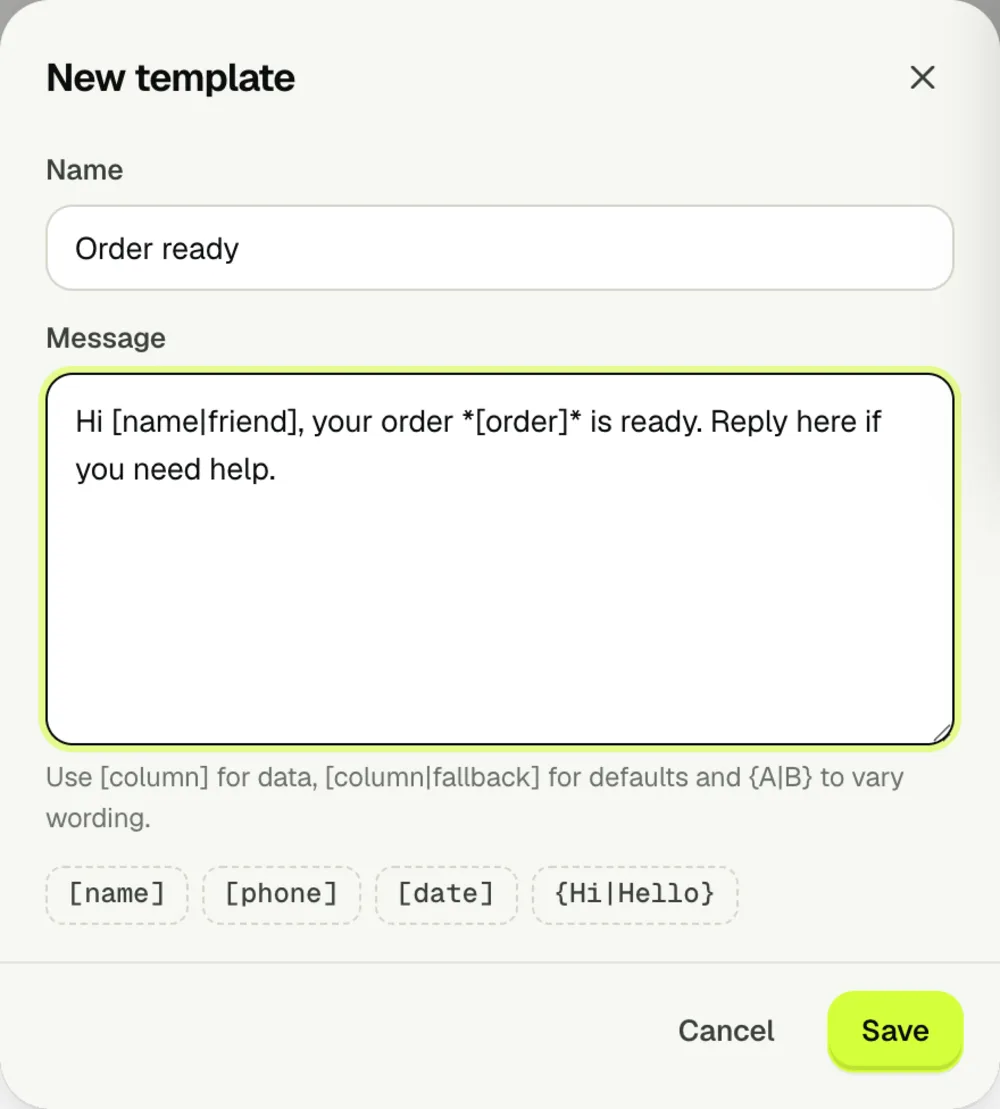
कैंपेन में अपना संदेश लिखें। Templates के पास वाले + पर क्लिक करें (Save as template)।
कहा जाए तो साइन इन करें। इसे “Order ready” जैसा साफ़ नाम दें और Save पर क्लिक करें।
अपने अगले कैंपेन में नए ग्राहक इंपोर्ट करें, Templates पर क्लिक करें और सेव किया संदेश चुनें। टेम्पलेट चुनने पर मौजूदा संदेश का टेक्स्ट बदल जाता है।
जाँचें कि नई स्प्रेडशीट में वे फ़ील्ड हैं जो आपका टेम्पलेट इस्तेमाल करता है, फिर कई ग्राहकों का प्रीव्यू देखें।
टेम्पलेट सेव करने पर उसका नाम और संदेश का टेक्स्ट सेव होता है। इसमें प्राप्तकर्ताओं की लिस्ट, कैंपेन की गति या अटैचमेंट सेव नहीं होते। इन्हें हर कैंपेन के लिए दोबारा जोड़ें। सेव किए टेम्पलेट आपके अकाउंट से सिंक होते हैं, ताकि साइन इन करके आप उन्हें दूसरे कंप्यूटर पर भी इस्तेमाल कर सकें।
07 · तैयार टेम्पलेट से शुरू करें, फिर उसे अपना बनाएँ
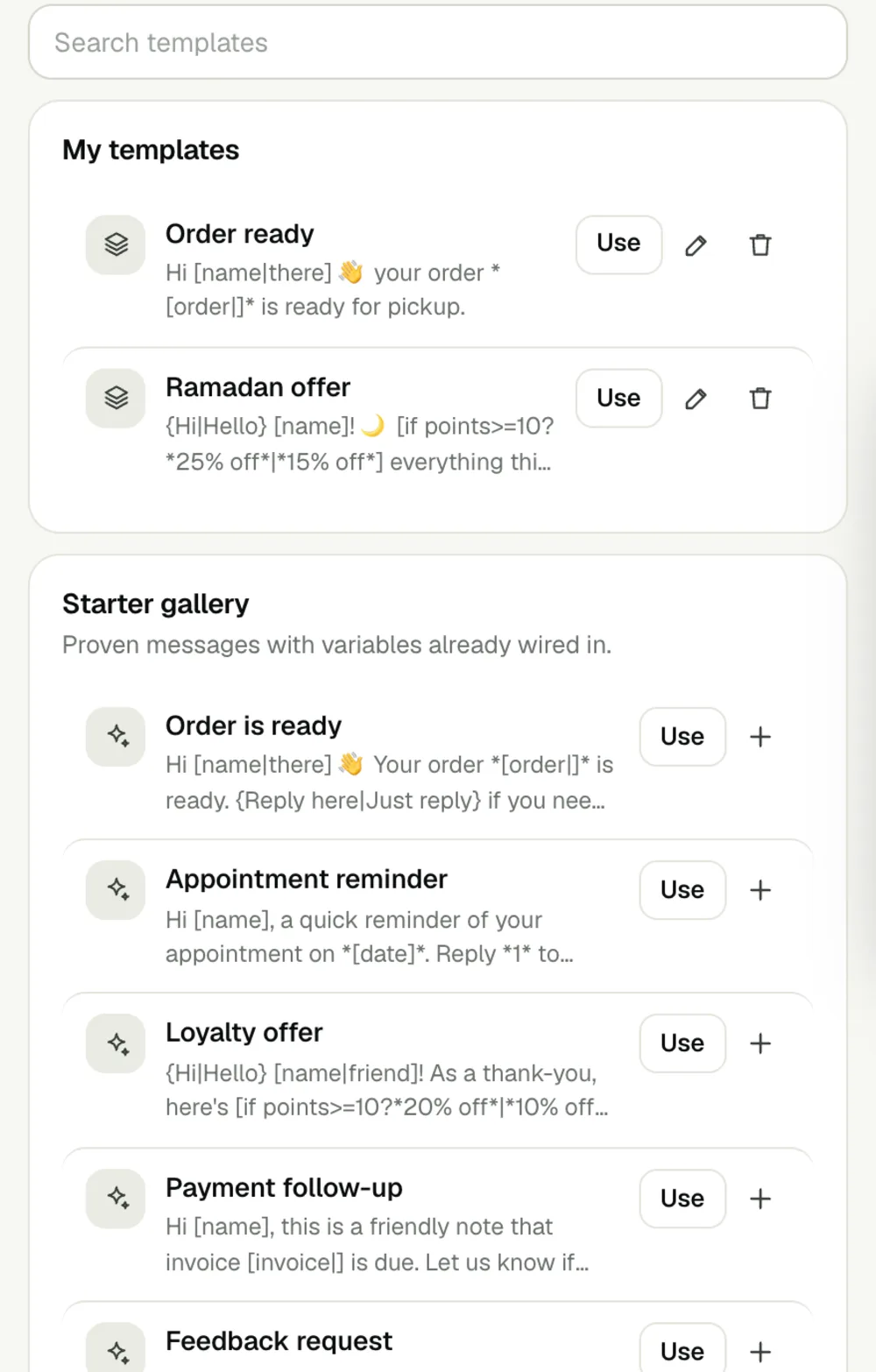
एक्सटेंशन के साइड डॉक में Templates खोलें। सेव किया संदेश ढूँढने के लिए My templates में खोजें।
Starter gallery में ऑर्डर तैयार, अपॉइंटमेंट रिमाइंडर, लॉयल्टी ऑफ़र, पेमेंट फ़ॉलो-अप, फ़ीडबैक या फिर से स्टॉक में संदेश चुनें। गैलरी आपकी इंटरफ़ेस भाषा पर निर्भर करती है।
संदेश को कैंपेन एडिटर में डालने के लिए Use पर क्लिक करें। भेजने से पहले शब्दों में बदलाव करें।
अपनी कॉपी सेव करने के लिए किसी स्टार्टर पर + क्लिक करें। सेव किए टेम्पलेट को बदलने के लिए Edit या हटाने के लिए Delete इस्तेमाल करें। New template खाली संदेश से शुरू होता है।
अगर किसी स्टार्टर में [invoice], [product] या [code] है, तो वह कॉलम अपनी स्प्रेडशीट में जोड़ें या उसकी जगह ऐसा टेक्स्ट लिखें जो सब पर लागू हो। स्टार्टर सिर्फ़ शुरुआत है; हमेशा प्रीव्यू जाँचें।
08 · फ़ाइल जोड़ें और तैयार संदेश जाँचें
पेपरक्लिप पर क्लिक करें और इमेज, वीडियो, ऑडियो फ़ाइल, PDF या कोई और सपोर्टेड डॉक्यूमेंट चुनें। फ़ाइलें 16 MB से बड़ी नहीं होनी चाहिए।
फ़ाइल के साथ संदेश लिखें। अटैचमेंट इसी कैंपेन का हिस्सा है; टेम्पलेट दोबारा इस्तेमाल करते समय इसे फिर से जोड़ें।
पूरी जानकारी वाले एक ग्राहक और बिना नाम वाले एक ग्राहक को जाँचें। नाम, ऑर्डर नंबर, शर्त का नतीजा और फ़ॉर्मैटिंग पक्का करें।
दूसरा वेरिएशन आज़माने के लिए प्रीव्यू रिफ़्रेश कंट्रोल इस्तेमाल करें। अगर चेतावनी में किसी फ़ील्ड के लिए No data दिखे, तो भेजने से पहले कॉलम या फ़ॉलबैक जोड़ें।
09 · सब कुछ एक साथ: ऑर्डर तैयार होने का पूरा संदेश
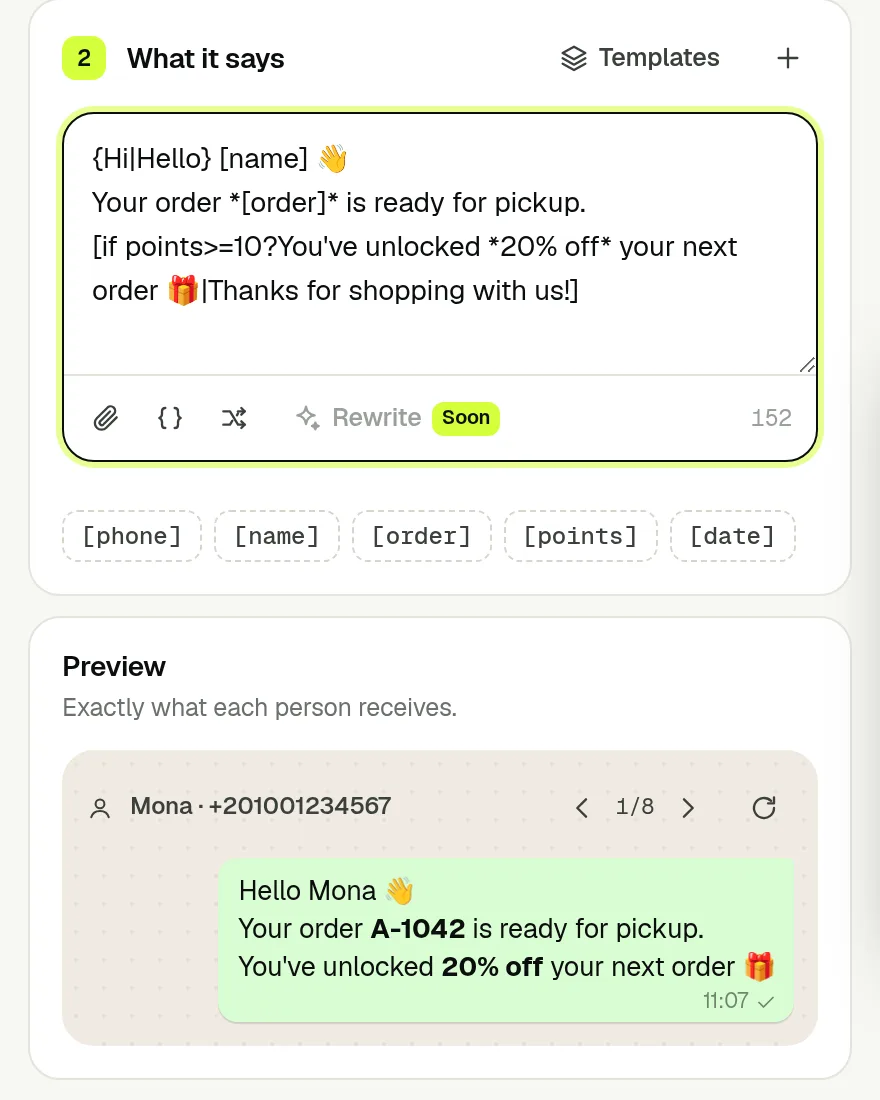
ऊपर के उदाहरण से Phone, Name, Order और Points कॉलम इस्तेमाल करें। इसे संदेश एडिटर में पेस्ट करें:
{Hi|Hello} [name|friend],
Your order *[order]* is ready.
[if points>=10?Enjoy 20% off your next order!|Enjoy 10% off your next order!]
Reply here if you need help.
“Hi” चुने जाने पर मोना को मिलता है “Hi Mona, Your order A-1042 is ready. Enjoy 20% off your next order! Reply here if you need help.” उमर के संदेश में A-1043 और 10% off होता है। प्रीव्यू सही दिखने पर इसे “Order ready + loyalty” नाम से सेव करें।
संदेश के इनपुट और नतीजों की तुलना करें
इनपुट या सेटिंग
अपेक्षित नतीजा
क्या जाँचें
Name = Mona
[name] → Mona
इस पंक्ति का Name सेल इस्तेमाल होता है।
Name खाली है
[name|friend] → friend
फ़ॉलबैक खाली वैल्यू की जगह लेता है।
Name कॉलम नहीं है
[name] → [name]
Name जोड़ें या [name|friend] इस्तेमाल करें।
Points = 10
[if points>=10?20%|10%] → 20%
ठीक 10 “कम से कम 10” की शर्त पूरी करता है।
Points = 9
[if points>=10?20%|10%] → 10%
10 से कम होने पर दूसरा नतीजा इस्तेमाल होता है।
Points खाली है, मौजूद नहीं है या “12 points” है
[if points>=10?20%|10%] → 10%
संख्या की तुलना काम नहीं करती। सिर्फ़ सादे अंक लिखें।
City = cairo
[if city=Cairo?Local|Other] → Local
टेक्स्ट की तुलना में छोटे-बड़े अक्षरों का फ़र्क नहीं देखा जाता।
Appointment Date कॉलम नहीं है
[appointment_date] वैसे ही दिखता रहता है
कॉलम जोड़ें; [date] आमतौर पर आज की तारीख होती है।
ऑर्डर-तैयार टेम्पलेट; नई फ़ाइल में सिर्फ़ Phone और Name हैं
[order] से मेल खाता कोई कॉलम नहीं है
Order कॉलम जोड़ें या संदेश का वह हिस्सा हटा दें।
एडिटर में ड्राफ़्ट होते हुए टेम्पलेट चुनना
चुना गया टेम्पलेट टेक्स्ट को बदल देता है
नया ड्राफ़्ट जाँचें; फ़ाइल अलग से अटैच करें।
आपका संदेश सही दिख रहा है। अब भेजने की सेटिंग्स देखें।
रफ़्तार चुनें, ऑडियंस जाँचें और जानें कि कैंपेन को कैसे रोकें।
 wassender