← सभी गाइडशेड्यूलिंग · जवाब ट्रैकिंग · रिपोर्ट

अगला कदम साफ़ दिखता रहे।

तय करें कि कैंपेन कब शुरू हो, देखें किसने जवाब दिया और जो हुआ उसका साफ़ रिकॉर्ड एक्सपोर्ट करें — सब Wassender पैनल से।

इस पेज परएक सेक्शन चुनें
01 · कैंपेन शेड्यूल करें

वह समय चुनें जो आपके ग्राहकों के लिए सही हो।

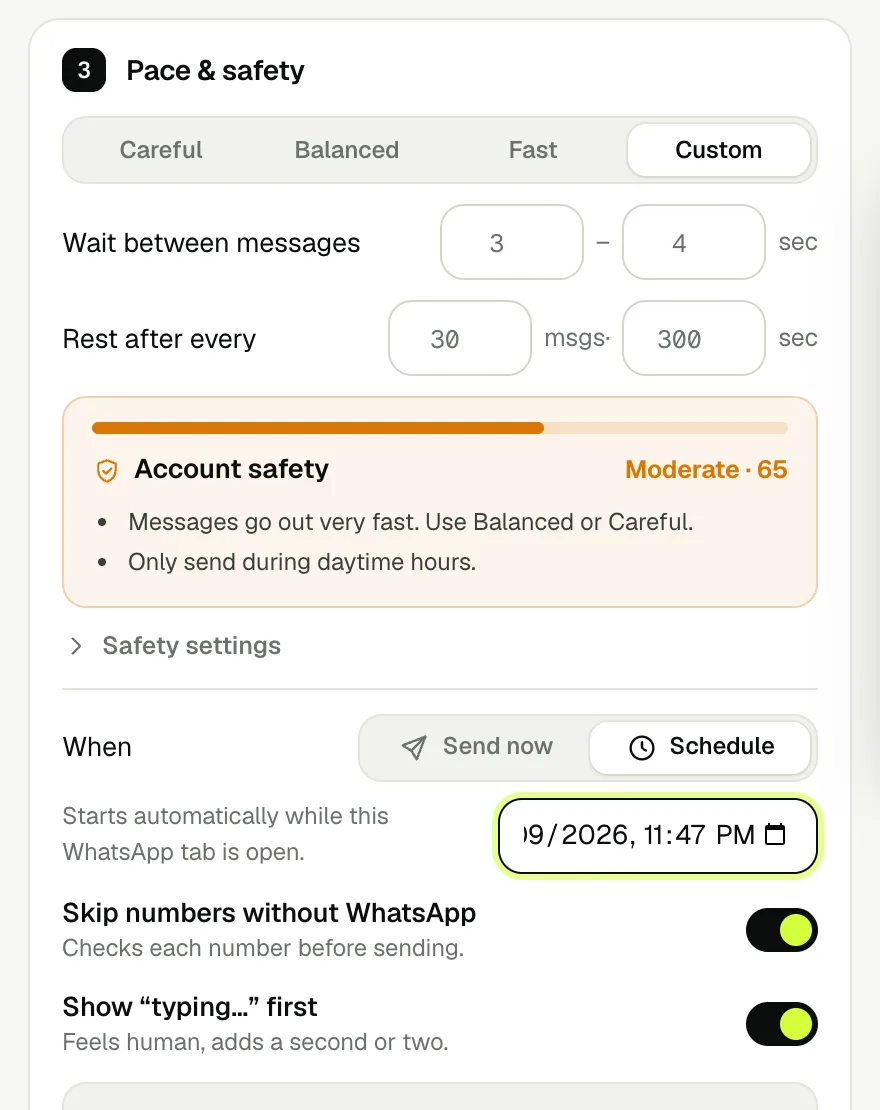
पहले कैंपेन बनाएँ, फिर When में Schedule चुनें। आने वाली तारीख और समय चुनें; Wassender आपके WhatsApp Web सेशन से शुरू करता है, इसलिए वह टैब खुला रखें।

  • Unlimited कैंपेन के लिए शेड्यूलिंग इस्तेमाल करें।
  • पुष्टि करने से पहले चुना गया समय और कैंपेन सारांश देखें।
  • दैनिक लिमिट और भेजने के घंटे तब भी लागू रहते हैं।
Real Wassender extension screen with campaign pace, Schedule selector and date-time control
Schedule चुनें और कैंपेन शुरू होने का समय तय करें
02 · जवाब ट्रैक करें

वे बातचीत खोजें जिन्हें फ़ॉलो-अप चाहिए।

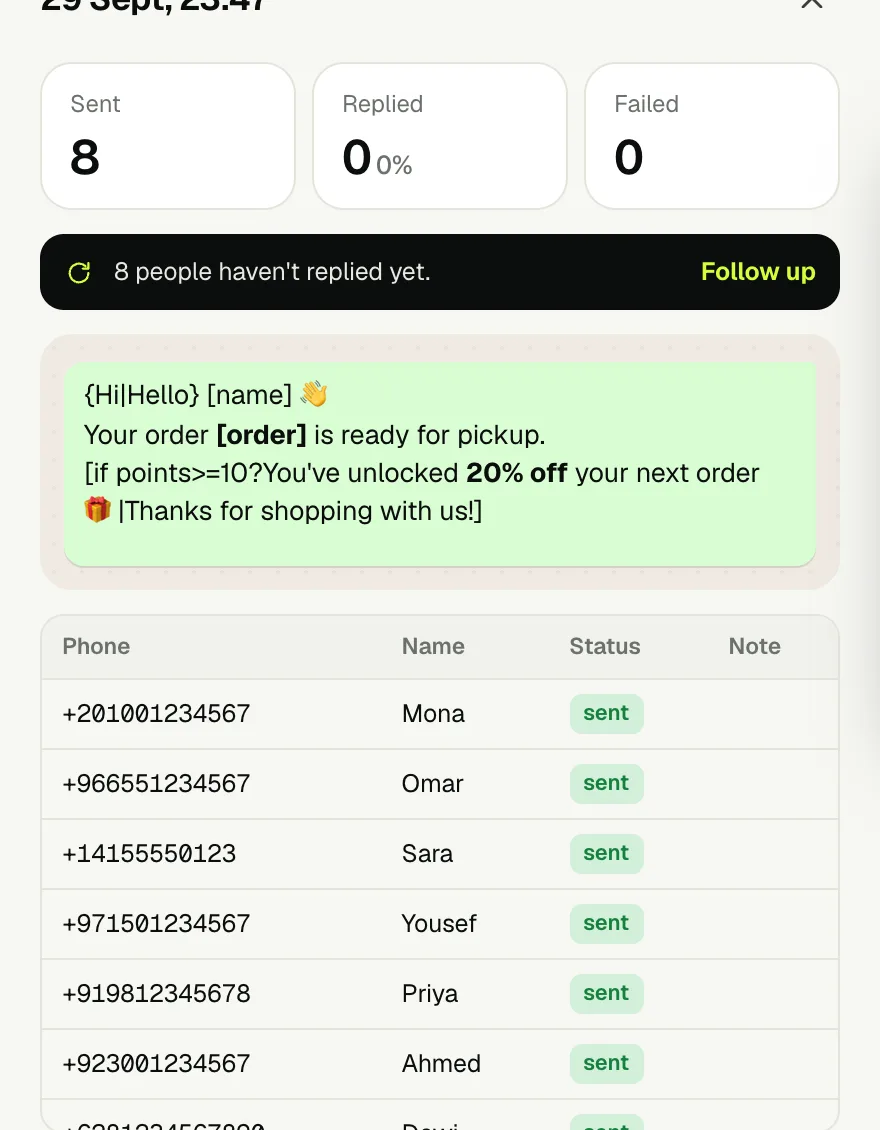
Wassender किसी कैंपेन के जवाब 14 दिन तक ट्रैक करता है। Reports में कैंपेन खोलें, देखें किसने जवाब दिया और जिन्होंने नहीं दिया उनके लिए संदेश तैयार करें।

  • हर पाने वाले के नतीजे देखने के लिए कैंपेन इतिहास की एंट्री खोलें।
  • जवाब न देने वालों की लिस्ट तैयार करने के लिए Follow up चुनें।
  • फ़ॉलो-अप भेजने से पहले वह लिस्ट और संदेश जाँच लें।
Real Wassender campaign detail view with reply totals, recipient statuses and the Follow up action
जवाब देखने और जवाब न देने वालों को फ़ॉलो-अप भेजने के लिए कैंपेन खोलें
03 · अपनी रिपोर्ट पढ़ें

कैंपेन के नतीजे एक नज़र में देखें।

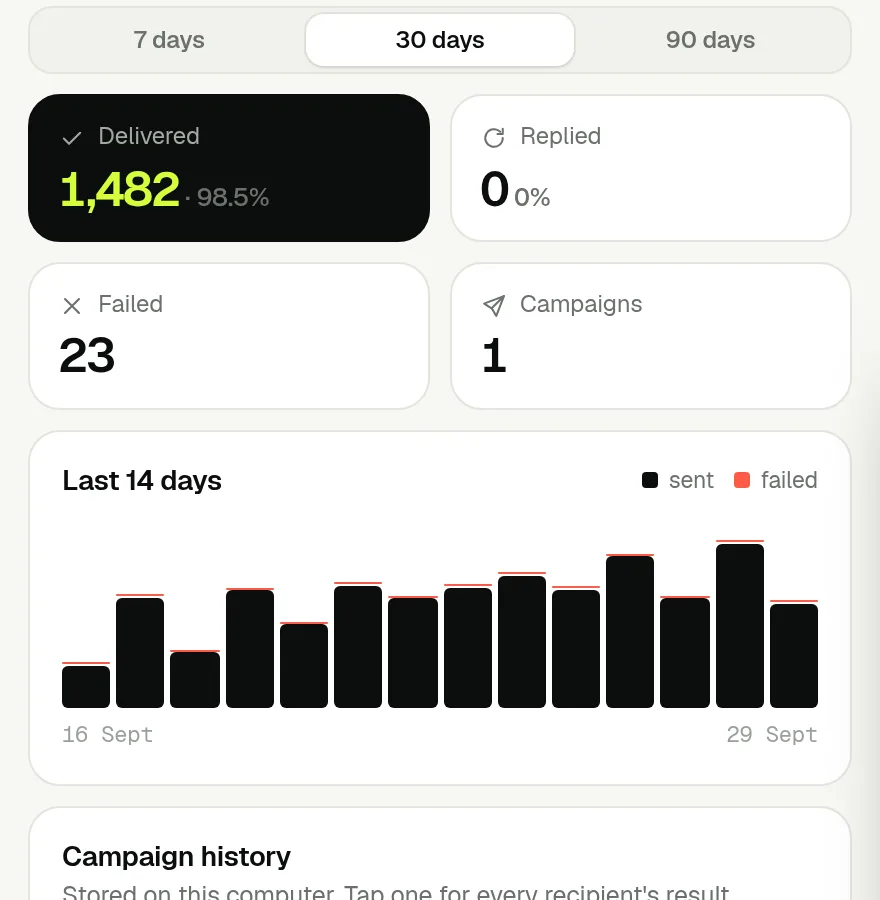
Reports एक ही व्यू में डिलीवरी की कुल संख्या, जवाबों की गिनती, हाल की गतिविधि का चार्ट और कैंपेन इतिहास दिखाता है।

  • 7, 30 और 90 दिन के सारांश के बीच बदलें।
  • डिलीवर, फ़ेल और जवाब की संख्या की तुलना करें।
  • हर पाने वाले का नतीजा देखने के लिए कोई भी कैंपेन पंक्ति खोलें।
Real Wassender Reports overview with date ranges, delivery and reply totals, activity chart and campaign history
डिलीवरी, जवाब और हाल के कैंपेन इतिहास का एक ही व्यू
04 · अपने रिकॉर्ड एक्सपोर्ट करें

कैंपेन की जानकारी अपने काम में ले जाएँ।

किसी एक कैंपेन को उसकी डिटेल शीट से एक्सपोर्ट करें, या बड़ा रिकॉर्ड चाहिए तो पूरे अकाउंट का इतिहास एक्सपोर्ट करें। एक्सपोर्ट Excel फ़ाइलें होती हैं।

  • उस रन के पाने वाले, स्टेटस और समय की जानकारी के लिए कैंपेन एक्सपोर्ट इस्तेमाल करें।
  • सभी कैंपेन के बड़े इतिहास के लिए अकाउंट एक्सपोर्ट इस्तेमाल करें।
  • एक्सपोर्ट किए गए रिकॉर्ड वहीं रखें जहाँ आपकी टीम आमतौर पर उन्हें संभालती है।
Real Wassender campaign report with per-recipient results and Excel export action
कैंपेन के हर पाने वाले के नतीजे एक्सपोर्ट करें

आँकड़ों का मतलब, और आगे क्या करें

  1. कल 10:00 बजे भेजने के लिए Schedule चुनें, कल और 10:00 चुनें, फिर Schedule campaign से पुष्टि करें। कंप्यूटर जागता रखें और WhatsApp Web खुला और कनेक्टेड रखें। यह ब्राउज़र में चलने वाला लोकल काम है।
  2. Sent का मतलब है कि भेजने की प्रक्रिया सफल रही। ओवरव्यू सफल भेजने की कुल संख्या को Delivered लिखता है। यह रिपोर्ट नहीं बताती कि ग्राहक ने संदेश पढ़ा या नहीं; इसकी जगह Replied आने वाले जवाब को ट्रैक करता है।
  3. जवाब 14 दिन तक ट्रैक होते हैं। उदाहरण के लिए, अगर 20 लोगों को संदेश भेजा गया और 8 ने जवाब दिया, तो Follow up इस्तेमाल करने से पहले बाकी लोगों को देख लें। यह आपके जाँचने के लिए एक और कैंपेन तैयार करता है।
  4. जब किसी कैंपेन के पाने वालों के नतीजे चाहिए, तो वह कैंपेन एक्सपोर्ट करें। बड़ा रिकॉर्ड चाहिए तो अकाउंट इतिहास एक्सपोर्ट करें। फ़ेल को छाँटने, स्टेटस की तुलना करने या टीम के साथ नतीजे शेयर करने के लिए Excel फ़ाइल खोलें।

एक नमूना रिपोर्ट पढ़ें और सही फ़ॉलो-अप तैयार करें

प्लान का उदाहरण: appointments.xlsx का रिमाइंडर कल 10:00 बजे भेजना है। When में Schedule चुनें, कल 10:00 चुनें, पुष्टि देखें और Schedule campaign पर क्लिक करें। कैंपेन स्क्रीन में एक शेड्यूल किया गया काम दिखेगा; इसे जल्दी शुरू करने के लिए Send now या हटाने के लिए Cancel इस्तेमाल करें।

रिपोर्ट का उदाहरण: 20 सफल भेजे गए, 2 फ़ेल कोशिशें, 8 जवाब। ओवरव्यू में Delivered की संख्या 20 है क्योंकि यह स्क्रीन सफल भेजने की प्रक्रियाएँ गिनती है; यह पढ़े जाने की रसीद नहीं है। सफलता दर 20 ÷ 22 = 90.9% है। जवाब दर 8 ÷ 20 = 40% है।

अगर ये जवाब इसी कैंपेन के हैं, तो Follow up उन 12 सफल पाने वालों को तैयार करता है जिनका कोई जवाब दर्ज नहीं है। फ़ेल पाने वाले इस फ़ॉलो-अप से बाहर रहते हैं। इसमें फ़ोन और नाम आते हैं; अगर नए संदेश को स्प्रेडशीट के दूसरे कॉलम चाहिए, तो उन्हें फिर से जोड़ें।

Hi [name|friend], a quick follow-up about your appointment. Reply here if you need to confirm or change it.

कैंपेन खोलें → Export to Excel। पाने वालों के एक्सपोर्ट में फ़ोन, नाम, स्टेटस, नोट और समय होता है। फ़ेल होने की वजह समझने के लिए Note देखें। एक्सपोर्ट में स्टेटस भेजने का नतीजा है; डिटेल व्यू में जवाब का बैज अलग से दिखता है।

शेड्यूलिंग और रिपोर्ट के नतीजे पहले से देखें

इनपुट या सेटिंगअपेक्षित नतीजाक्या जाँचें
बीता हुआ समय चुनें“आने वाला समय चुनें।”पुष्टि करने से पहले आने वाली तारीख और समय चुनें।
कल के लिए शेड्यूल; उस समय ब्राउज़र बंदब्राउज़र सेशन बंद रहने तक यह नहीं भेज सकताकंप्यूटर जागता रखें और WhatsApp Web कनेक्टेड रखें।
20 सफल; 2 फ़ेलDelivered = 20; सफलता दर = 90.9%KPI सफल भेजे गए संदेश गिनता है, पढ़े जाने की रसीद नहीं।
20 सफल पाने वालों में से 8 जवाबReplied = 8; जवाब दर = 40%Follow up उन 12 को तैयार करता है जिनका जवाब दर्ज नहीं है।
2 फ़ेल पाने वालेबिना-जवाब वाले फ़ॉलो-अप से बाहरपहले Notes पढ़ें और वजह ठीक करें।
फ़ॉलो-अप को [order] चाहिए पर उसकी लिस्ट में सिर्फ़ फ़ोन/नाम है[order] की कोई वैल्यू नहीं हैअतिरिक्त डेटा फिर से इंपोर्ट करें या उस फ़ील्ड के बिना संदेश इस्तेमाल करें।
एक कैंपेन एक्सपोर्ट करेंExcel कॉलम: phone, name, status, note, timeहर पंक्ति के भेजने के नतीजों के लिए कैंपेन एक्सपोर्ट इस्तेमाल करें।

डाउनलोड से पहले एक्सपोर्ट की गई रिपोर्ट देखें

phonenamestatusnotetime
12025550101Monasuccess—2026-10-15T10:00:00.000Z
12025550102OmarfailedExample failure: inspect your actual Note2026-10-15T10:00:30.000Z
12025550103—skippedExample skipped recipient2026-10-15T10:01:00.000Z

यह असली कॉलम नामों वाला एक उदाहरण एक्सपोर्ट है। success यानी सफल भेजा गया; failed यानी असफल कोशिश; skipped यानी वह पंक्ति नहीं भेजी गई। संदर्भ के लिए note पढ़ें, और घटना कब दर्ज हुई यह देखने के लिए time देखें। आपके असली Notes असली नतीजे पर निर्भर करते हैं।

अगर शेड्यूल किए गए समय पर मेरा कंप्यूटर स्लीप में हो तो?

Wassender आपके कंप्यूटर पर WhatsApp Web से भेजता है, इसलिए शेड्यूल किए गए कैंपेन के लिए Chrome चालू और WhatsApp कनेक्टेड होना चाहिए।

शेड्यूल किए गए समय परक्या होता है
Chrome खुला, WhatsApp Web टैब खुलाकैंपेन लगभग 20 सेकंड में शुरू हो जाता है।
Chrome खुला, WhatsApp टैब बंदWassender बैकग्राउंड में WhatsApp Web फिर से खोलता है और कनेक्ट होते ही शुरू करता है।
कंप्यूटर स्लीप में या Chrome बंदकुछ नहीं भेजा जाता। जब आप लौटते हैं और WhatsApp कनेक्ट होता है, तो कैंपेन शुरू होता है और एक सूचना बताती है कि Wassender कितनी देर ऑफ़लाइन था।
नए ब्राउज़र पर रीस्टोर किया गयाशेड्यूल आपका इंतज़ार करता है: Reports में इसे देखें और Send now चुनें।

टिप: किसी ज़रूरी शेड्यूल्ड भेजने से पहले, कंप्यूटर को इस तरह सेट करें कि चार्जिंग पर लगे रहने पर वह स्लीप न हो, और Chrome खुला छोड़ दें।

अगली गाइड

ज़्यादा ग्राहकों को उनकी अपनी भाषा में सेवा दें।

देखें कि Wassender अरबी के लिए अपना इंटरफ़ेस और कीवर्ड मैचिंग कैसे बदलता है।

अरबी गाइड पढ़ें
हमसे चैट करें