← सभी गाइडAUTOPILOT · ऑटो-रिप्लाई

ग्राहकों को उपयोगी जवाब दें, कभी भी।

Autopilot आपके बनाए नियमों से आम, बार-बार पूछे जाने वाले सवाल संभालता है। सिम्युलेटर में बातचीत टेस्ट करें, फिर इसके चलते समय WhatsApp Web खुला रखें।

इस पेज परएक सेक्शन चुनें
01 · कीवर्ड नियम जोड़ें

बार-बार आने वाले सवालों को उपयोगी जवाब दें।

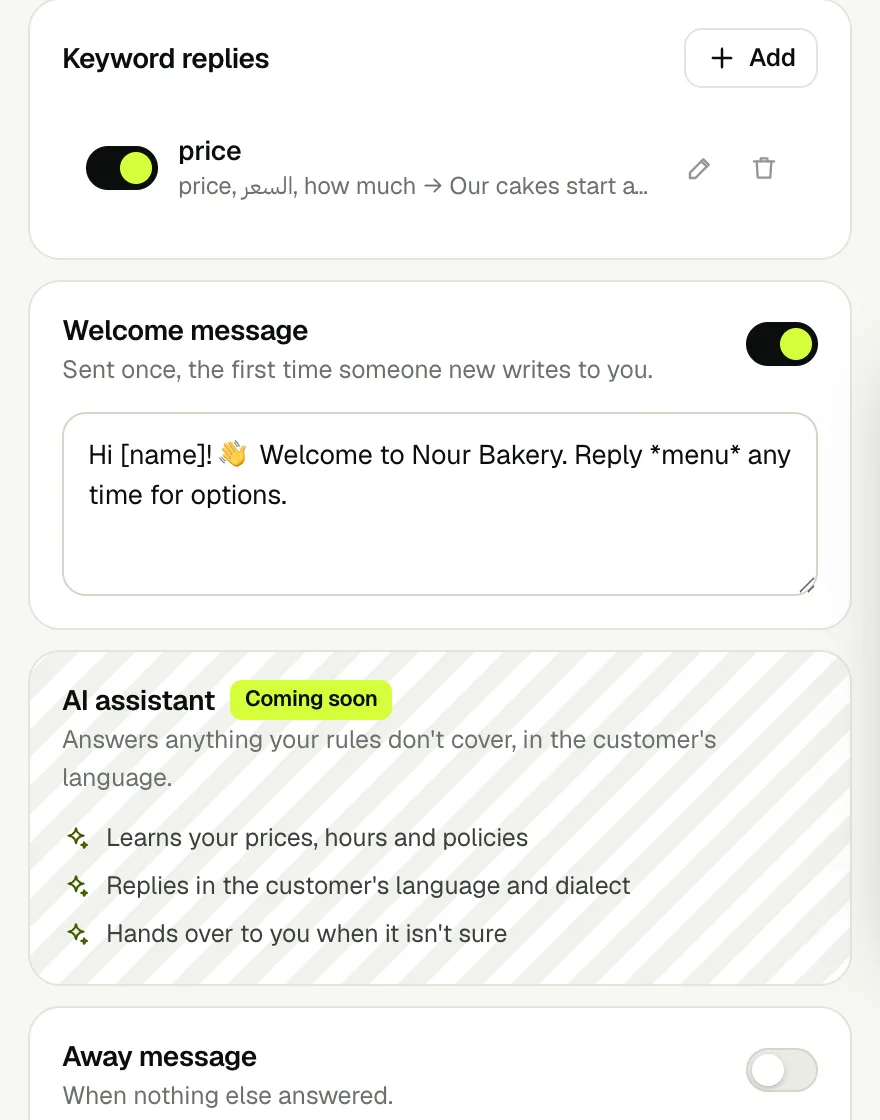
Autopilot खोलें और किसी आम सवाल के लिए ग्राहकों के इस्तेमाल किए जाने वाले शब्द जोड़ें। जवाब एक बार लिखें; Wassender ग्राहक का नाम जोड़ सकता है और अरबी स्पेलिंग के आम रूपों को पहचान सकता है।

  • मिलान वाले शब्दों को कॉमा से अलग करें।
  • हर जवाब को सटीक, सही और आसानी से अमल करने लायक रखें।
  • सूची से किसी भी नियम को कभी भी एडिट या बंद करें।
Real Wassender Autopilot screenshot showing an enabled keyword reply and the welcome message controls
एक्सटेंशन में कीवर्ड सूची और वेलकम मैसेज सेटिंग्स
02 · अभिवादन और अवे टाइम सेट करें

पहले नमस्ते और व्यस्त समय, दोनों को संभालें।

नई बातचीत के लिए वेलकम मैसेज सेट करें, फिर उस समय के लिए अवे जवाब जोड़ें जब आपकी टीम जवाब नहीं दे सकती। साफ़ बताएँ कि कोई व्यक्ति कब जवाब देगा।

  • वेलकम मैसेज तब एक बार चलता है जब कोई नया संपर्क लिखता है।
  • अवे मैसेज उन बातचीत को कवर करता है जिनका जवाब कोई और नियम नहीं देता।
  • कारोबार का समय और वादे अपडेट रखें।
Real extension view with a welcome message enabled and away-message configuration below
Autopilot में वेलकम और अवे जवाब सेट करें
03 · मेन्यू से लोगों को राह दिखाएँ

एक छोटे जवाब को साफ़ अगले कदम में बदलें।

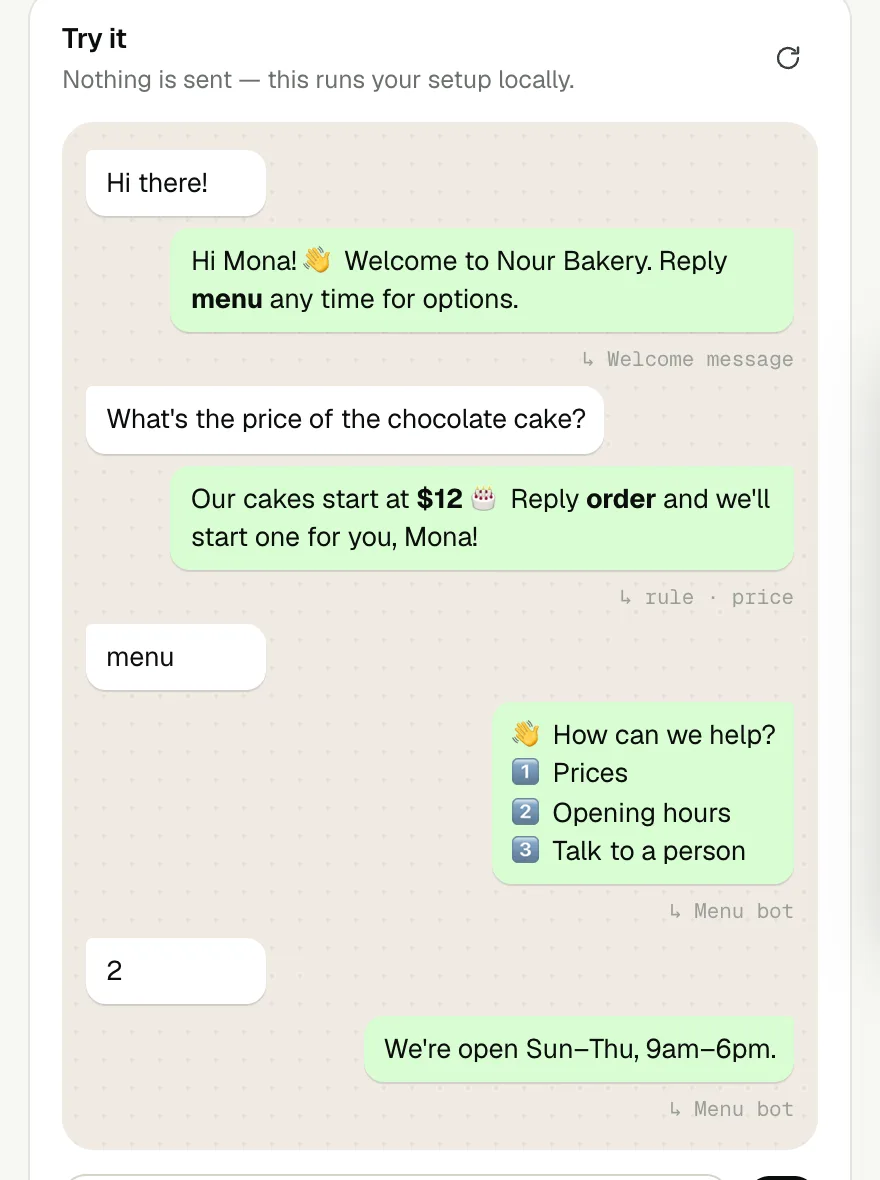
नंबर वाले मेनू से ग्राहक पूरा सवाल टाइप किए बिना दाम, खुलने का समय या किसी व्यक्ति से बात करने के लिए कह सकते हैं। हर विकल्प को सही जवाब से जोड़ें।

  • विकल्पों के नाम छोटे और अलग-अलग रखें।
  • हर काम के लिए एक जवाब नंबर रखें।
  • जब किसी अनुरोध में व्यक्तिगत मदद चाहिए, तो किसी व्यक्ति से बात करने का विकल्प जोड़ें।
Real Autopilot simulator showing a numbered menu and the matching answer to option two
ग्राहक एक विकल्प चुनता है और उससे जुड़ा जवाब देखता है
04 · टेस्ट करें, फिर चालू करें

लाइव होने से पहले पूरी बातचीत आज़माएँ।

अंतर्निहित सिम्युलेटर से अपने नियमों पर ग्राहकों के नमूना संदेश भेजकर देखें। सिम्युलेटर पैनल में लोकल रूप से चलता है और WhatsApp पर कुछ नहीं भेजता।

  • एक अभिवादन, एक कीवर्ड वाला सवाल और हर मेनू विकल्प टेस्ट करें।
  • Autopilot चालू करने से पहले अस्पष्ट या टकराते जवाब ठीक करें।
  • Autopilot चालू रहने तक WhatsApp Web खुला रखें।
Real Wassender local simulator with a welcome, keyword reply, numbered menu and reply
लोकल सिम्युलेटर चालू करने से पहले ग्राहक का पूरा अनुभव जाँचता है
05 · लोगों को ऑप्ट-आउट करने दें

“Stop” उन्हें हर कैंपेन से हटा देता है।

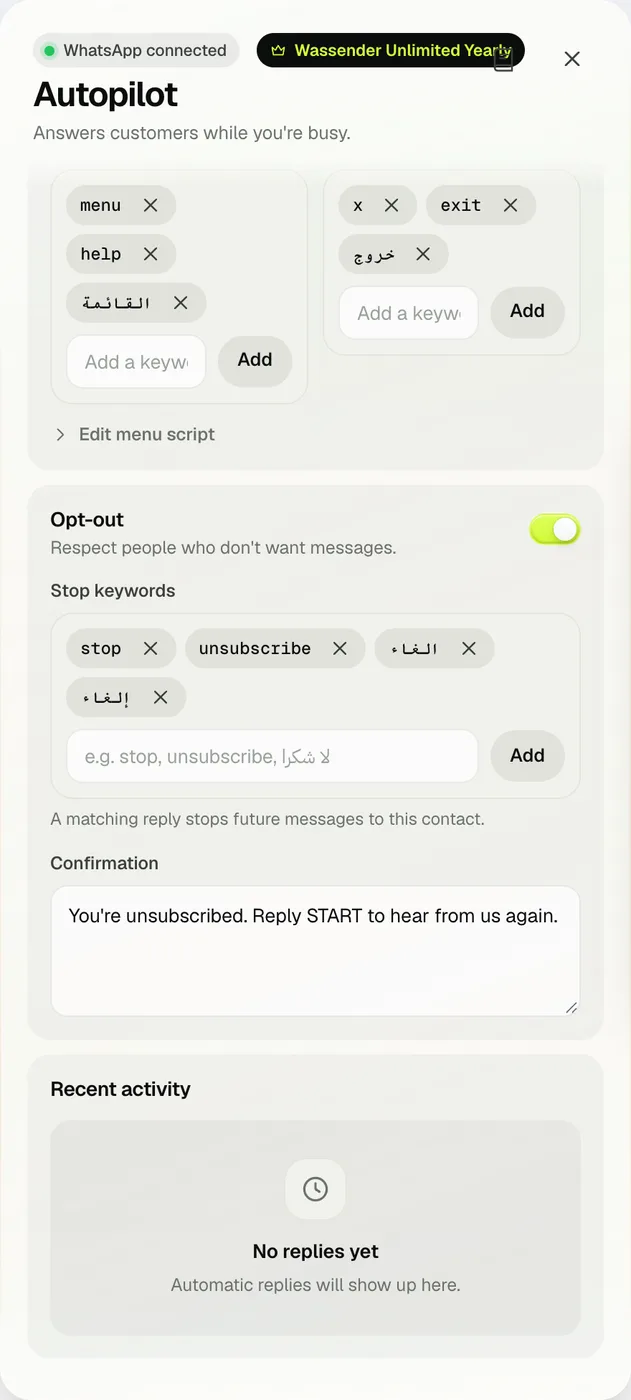
Opt-out चालू करें और वे स्टॉप कीवर्ड लिखें जो आपके ग्राहक इस्तेमाल करते हैं (stop, unsubscribe, إلغاء)। जब कोई इनमें से एक को पूरे संदेश के रूप में भेजता है, तो Autopilot उसे आपकी ऑप्ट-आउट सूची में जोड़ता है और आपका पुष्टि संदेश भेजता है।

  • ऑप्ट-आउट किए नंबर कैंपेन, सीक्वेंस और Integrations में छोड़ दिए जाते हैं।
  • ऐसा पुष्टि संदेश लिखें जो बताए कि वे वापस कैसे आ सकते हैं (START लिखकर जवाब दें)।
Autopilot opt-out card with stop keywords and confirmation
असली एक्सटेंशन में ऑप्ट-आउट कीवर्ड

एक असली ग्राहक का सवाल आज़माएँ

  1. Any word: कीवर्ड “price, cost” होने पर “What is the price?” मैच होता है क्योंकि इसमें एक विकल्प है। All words में हर कीवर्ड होना ज़रूरी है। Exact message में पूरा संदेश किसी एक दिए गए विकल्प से मेल खाना चाहिए।
  2. 5 मिनट के कूलडाउन का मतलब है कि यह नियम उसी व्यक्ति को 5 मिनट तक दोबारा जवाब नहीं देगा। इससे पहला जवाब देर से नहीं जाता।
  3. अगर दो कीवर्ड नियम मैच हों, तो सूची में पहला चालू और मैच होने वाला नियम इस्तेमाल होता है। जहाँ हो सके, मिलते-जुलते कीवर्ड एक ही नियम में रखें।
  4. Welcome नए ग्राहक को आपके व्यवसाय से परिचित कराता है। Away तब जवाब देता है जब किसी और ने जवाब न दिया हो; अगर इसे सिर्फ़ आपके बंद रहने पर चलाना है तो Only outside business hours चालू करें।
  5. Menu bot में “1=Prices|Our cakes start at $12” का मतलब है: Prices को विकल्प 1 के रूप में दिखाएँ; ग्राहक 1 भेजे तो दाम वाला टेक्स्ट भेजें। “menu:human” एक मेनू सेक्शन खोलता है; टीम के किसी सदस्य का जवाब आपको खुद व्यवस्थित करना होगा।
  6. ऑप्ट-आउट कीवर्ड stop और unsubscribe से ग्राहक आपकी कैंपेन सूची से निकल सकता है। Autopilot चालू करने से पहले Try it में एक मैच होने वाला सवाल, एक असंबंधित सवाल और हर मेनू नंबर टेस्ट करें।

बेकरी के लिए पूरा जवाब सेटअप कॉपी करें

Autopilot में यह बेकरी उदाहरण इस्तेमाल करें। एक बार में एक हिस्सा सेट और टेस्ट करें, ताकि पता चले कि कौन सा जवाब किस सेटिंग से आया।

  1. Keyword replies → Add। कीवर्ड: price, cost, السعر, بكام। Match: Any word। जवाब: “Our cakes start at $12. Reply menu to see more options.” Cooldown: 5 मिनट। नियम सेव करें।
  2. Try it में “What is the price?” लिखें। अपेक्षित जवाब: केक का दाम। “Where is my order?” लिखें। बाकी जवाब बंद होने पर अपेक्षित नतीजा: कोई जवाब नहीं। अगर आप उस सवाल का जवाब देना चाहते हैं, तो ऑर्डर-मदद का अलग नियम जोड़ें।
  3. Welcome चालू करें और लिखें “Hi [name], welcome to Nour Bakery. Reply menu for prices and hours.” जब कोई नया व्यक्ति लिखता है तो यह आपके व्यवसाय का परिचय देता है; मैच होने वाले कीवर्ड नियम को प्राथमिकता मिलती है।
  4. Away चालू करें: “We are closed now. We will reply during business hours.” दिन रविवार–गुरुवार, 09:00 से 18:00 सेट करें, Only outside business hours चालू करें और दोहराने का अंतराल 60 मिनट रखें।

Menu bot के लिए ट्रिगर menu रखें, मेनू चालू करें और यह पूरा उदाहरण उसके मेनू एडिटर में पेस्ट करें:

[root]
message=Welcome to Nour Bakery!
1 Prices
2 Opening hours
3 Talk to a person
1=Prices|Our cakes start at $12. Reply 0 for the menu.
2=Opening hours|Sunday to Thursday, 9am to 6pm. Reply 0 for the menu.
3=Talk to a person|menu:human
0=Menu|menu:root

[human]
message=A teammate will reply here. Reply 0 for the menu.
0=Back|menu:root

[root] पहली स्क्रीन है। message= ग्राहक को दिखने वाला टेक्स्ट शुरू करता है; उसके नीचे की लाइनें विकल्प बताती हैं। “1=Prices|…” में 1 ग्राहक का जवाब है, Prices नाम है और | के बाद का टेक्स्ट जवाब है। menu:human [human] सेक्शन खोलता है। 0 वापस [root] पर ले जाता है।

Customer: menu
Bot: Welcome to Nour Bakery! / 1 Prices / 2 Opening hours / 3 Talk to a person
Customer: 1
Bot: Our cakes start at $12. Reply 0 for the menu.
Customer: 0
Bot: Welcome to Nour Bakery! / 1 Prices / 2 Opening hours / 3 Talk to a person
Customer: 3
Bot: A teammate will reply here. Reply 0 for the menu.

इसी क्रम में menu → 1 → 0 → 3 टेस्ट करें। वादा किया गया व्यक्तिगत जवाब देने के लिए किसी व्यक्ति को चैट पर नज़र रखनी होगी। मेनू अपने आप सपोर्ट एजेंट तय नहीं करता। जवाब जाँचने के बाद Autopilot चालू करें और WhatsApp Web खुला रखें। Unlimited लिखी सुविधाओं के लिए वह प्लान ज़रूरी है।

ग्राहक के संदेश को सही नियम से मिलाएँ

इनपुट या सेटिंगअपेक्षित नतीजाक्या जाँचें
Any word: price, cost“What is the price?” → दाम वाला जवाबसूची का एक शब्द काफ़ी है।
All words: order, late“My order is late” → मैच; “My order” → मैच नहींदोनों शब्द होने चाहिए।
Exact message: price, cost“price” → मैच; “What is the price?” → मैच नहींपूरा संदेश एक विकल्प होना चाहिए।
5 मिनट का नियम कूलडाउन1 मिनट के अंतर पर दाम के दो सवाल → नियम दोबारा नहीं चलताकोई दूसरा चालू जवाब दूसरा संदेश संभाल सकता है।
मेनू खुला; ग्राहक 9 भेजता है, विकल्प 9 नहीं है“कृपया मेनू में से कोई नंबर भेजें।”यह टेक्स्ट बदलने के लिए Invalid response सेटिंग इस्तेमाल करें।
मेनू खुला; ग्राहक x भेजता हैमेनू सेशन बंद हो जाता हैx एक डिफ़ॉल्ट बाहर निकलने वाला कीवर्ड है।
ग्राहक ठीक stop भेजता हैऑप्ट-आउट पुष्टि; आगे के कैंपेन उस नंबर को छोड़ देते हैंऑप्ट-आउट कीवर्ड सूची पूरे संदेश से मिलान करती है।
Autopilot बंद या WhatsApp टैब बंदकोई अपने आप लाइव जवाब नहींइसे चालू करें और टैब खुला व कनेक्ट रखें।
AI assistant / Rewrite पर Soon लिखा हैये कंट्रोल अभी चालू सुविधाएँ नहीं हैंसेव किए टेम्पलेट, कीवर्ड जवाब और मेनू नियम इस्तेमाल करें।
अगली गाइड

कैंपेन के नतीजों पर भी नज़र रखें।

संदेश शेड्यूल करें, देखें किसने जवाब दिया और अपनी टीम के लिए रिपोर्ट एक्सपोर्ट करें।

शेड्यूलिंग और रिपोर्ट पढ़ें
हमसे चैट करें