 wassender
Mandar uma imagem diferente para cada contato
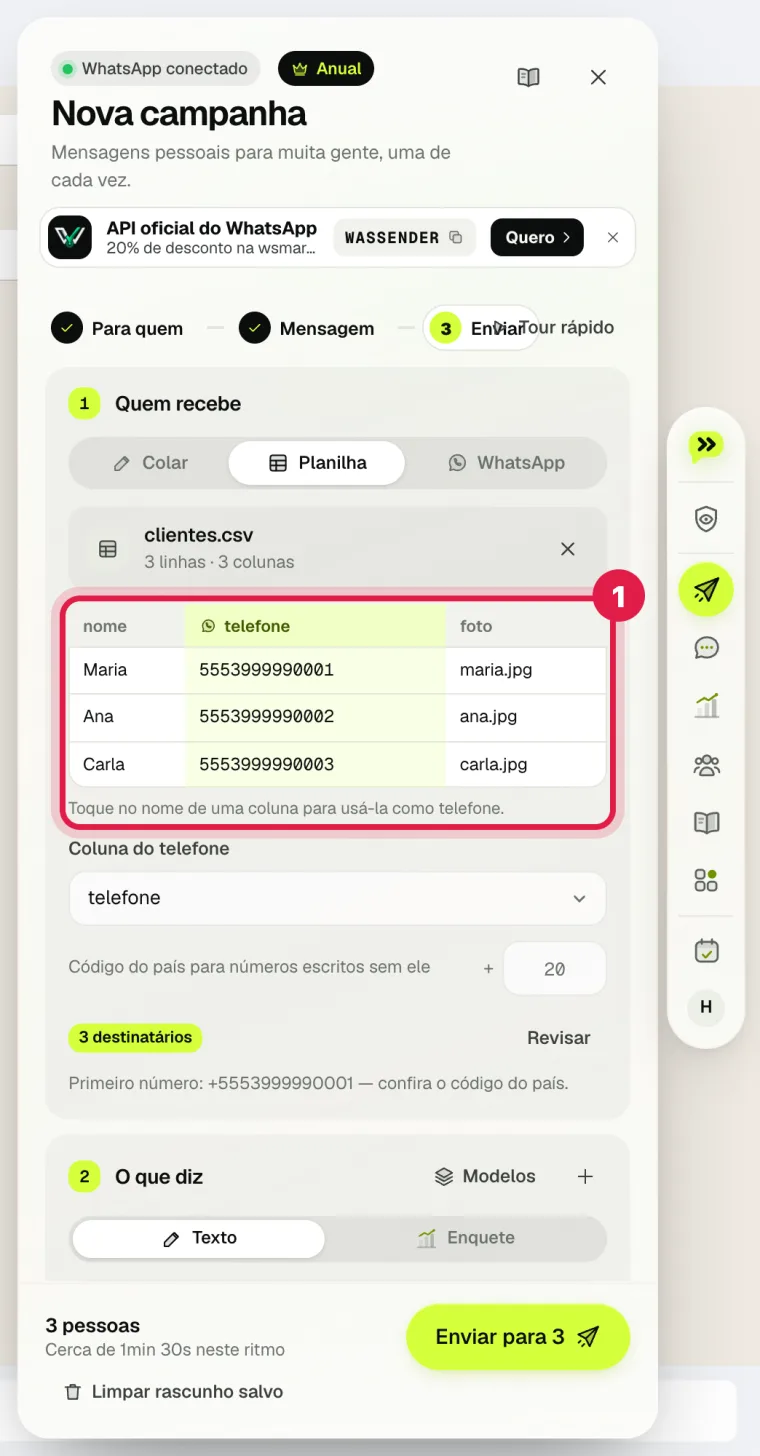
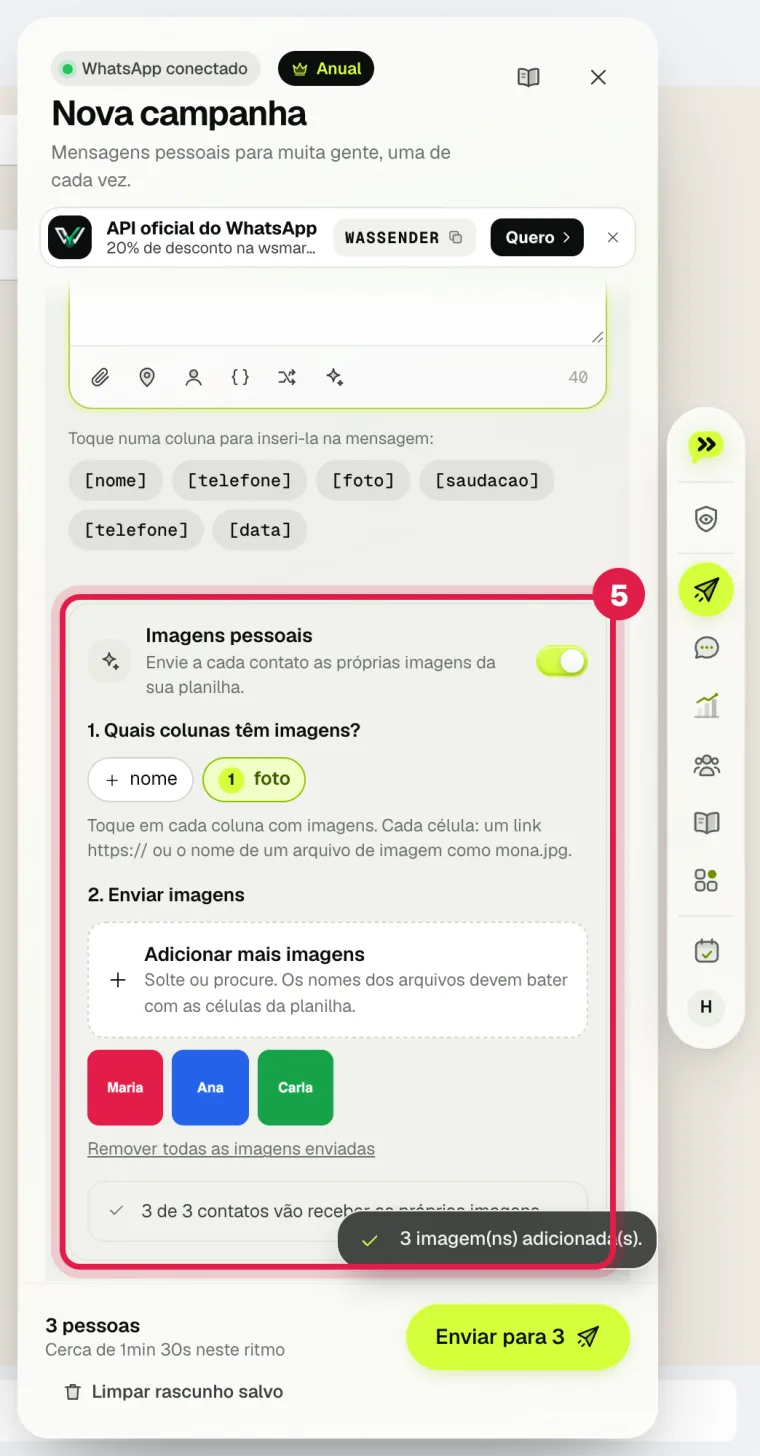
Cada cliente recebe a própria foto (por exemplo, o produto que ele pediu) junto com a mensagem. Na planilha, coloque uma coluna com o nome do arquivo da foto de cada pessoa, como maria.jpg.
Dica: Quer mandar a mesma imagem para todo mundo? É mais simples: clique no clipe embaixo da mensagem e escolha a imagem.
- 1Abra a Campanha, clique em Planilha e escolha sua planilha com a coluna das fotos.
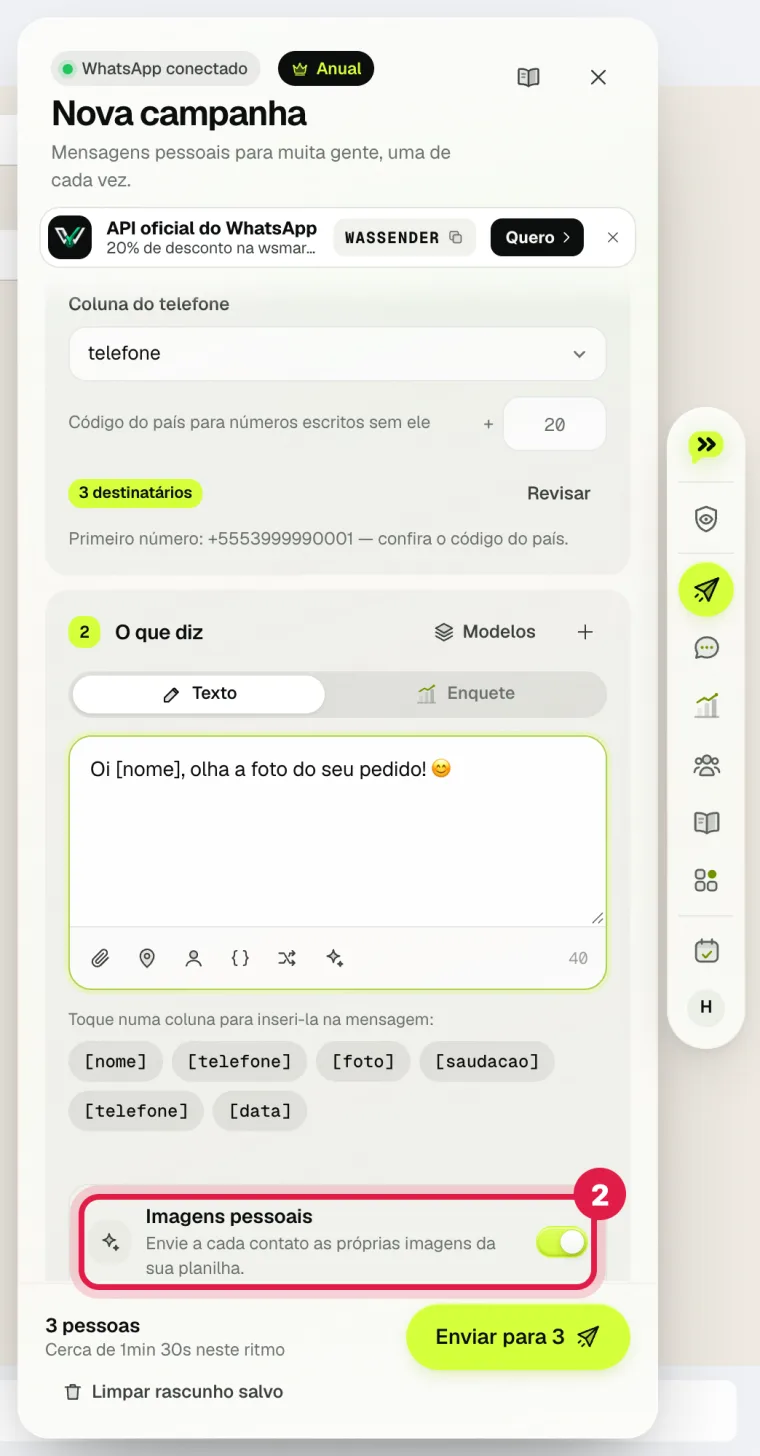
- 2Em Imagens pessoais, confira se a chave está ligada.
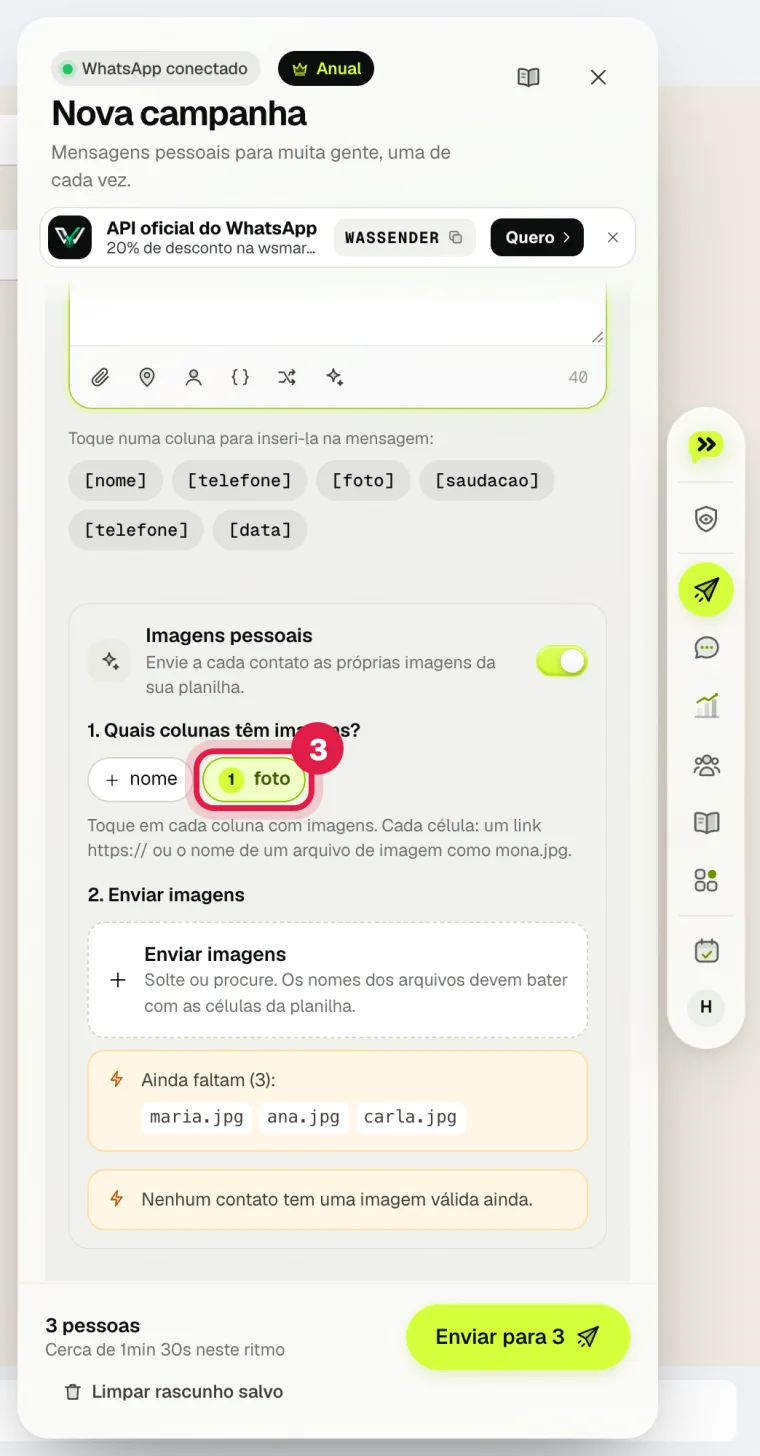
- 3Confira se a coluna das fotos está marcada. Se não estiver, clique nela.
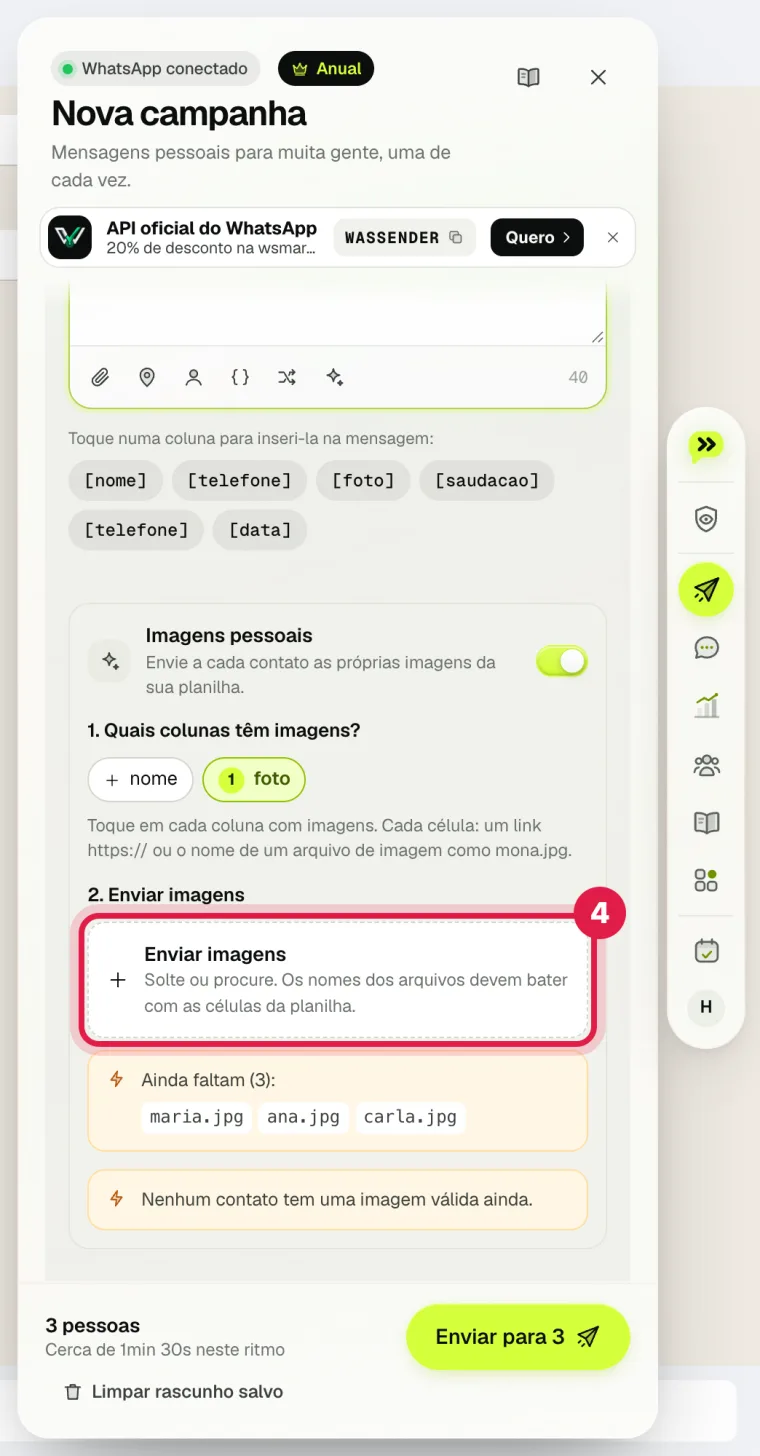
- 4Clique em Enviar imagens e escolha as fotos no seu computador (os nomes têm que ser iguais aos da planilha).
- 5As fotos aparecem aqui. Confira a mensagem verde: todos os contatos têm a sua imagem.
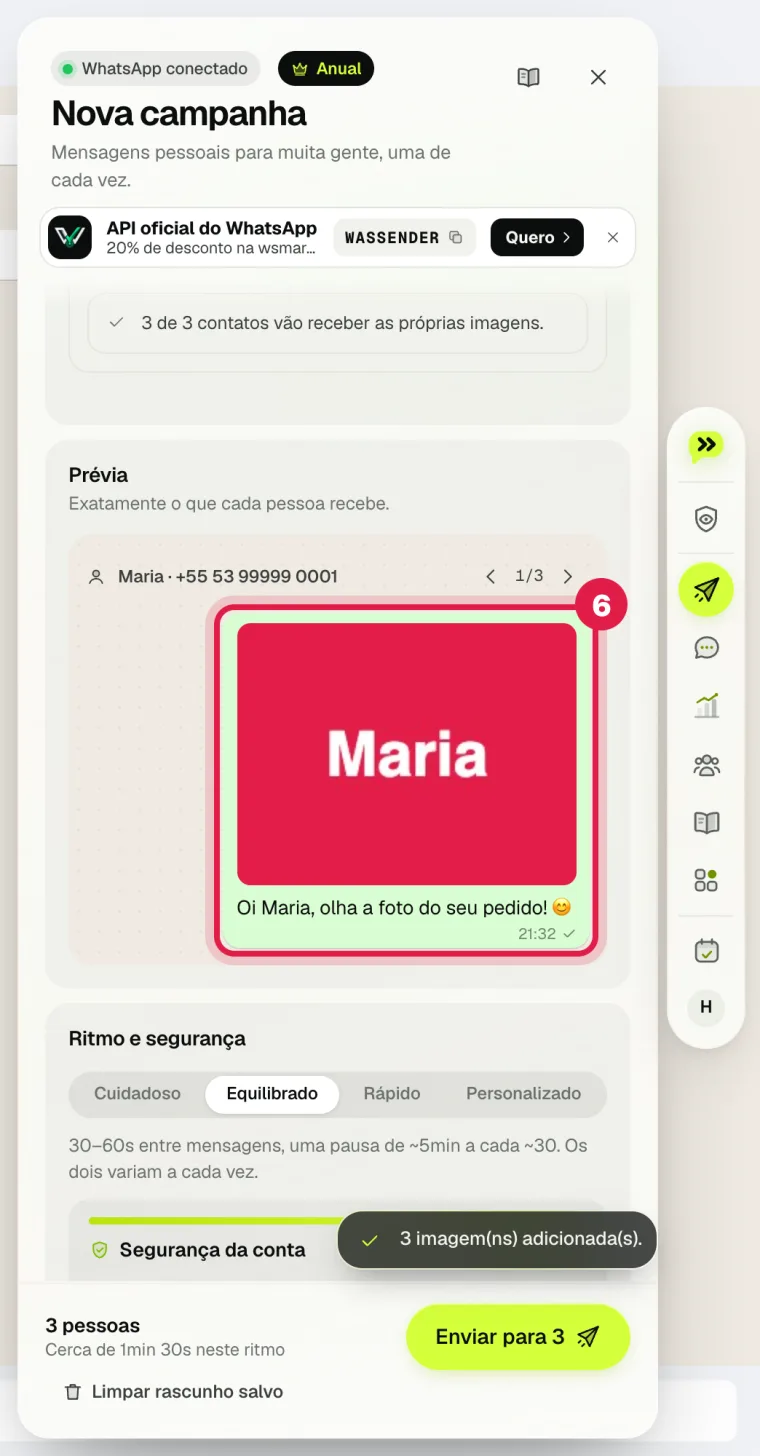
- 6Na Prévia, veja como fica: a foto vai junto com a mensagem. Depois é só clicar em Enviar.
Ainda com dúvida? Fale com a gente no WhatsApp: mande um print da tela que a gente te ajuda.
Próximo guia: Responder automaticamente (Autopilot) →