A · Unduh spreadsheet dan impor persis seperti ini
Ini adalah file kecil sungguhan yang bisa Anda buka di Excel dan impor ke Wassender. Nomor teleponnya adalah data demo. Ganti dengan kontak uji Anda sendiri sebelum mengirim. Sel Name yang kosong di contoh pesanan memang disengaja: untuk menguji nilai pengganti.
- Unduh orders.xlsx di bawah. Biarkan baris pertama sebagai judul kolom. Isi satu pelanggan di setiap baris berikutnya.
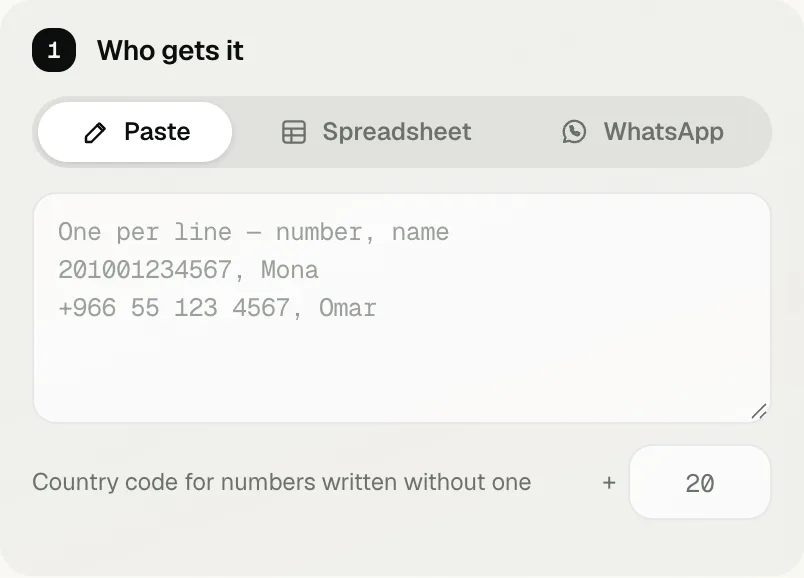
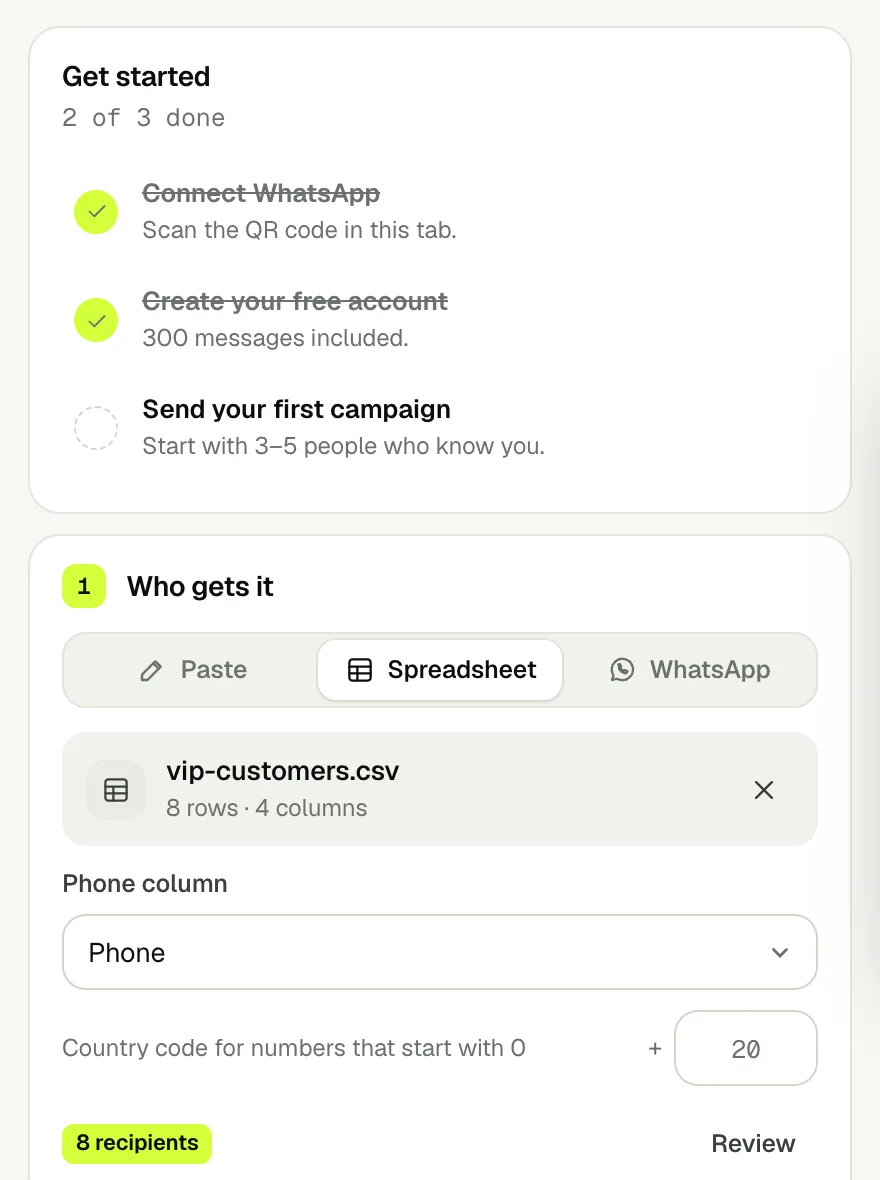
- Buka Kampanye baru → Spreadsheet → pilih file yang diunduh. Di pemilih kolom telepon, pilih Phone.
- Nomor contoh sudah menyertakan kode negaranya (1). Untuk nomor lokal Anda sendiri, pilih kode negara Anda; simpan sel telepon sebagai teks agar Excel tidak menghapus angka nol di depan.
- Periksa jumlah penerima. Tiga baris seharusnya menghasilkan tiga penerima, kecuali ada nomor yang dikecualikan oleh daftar opt-out atau validasi.
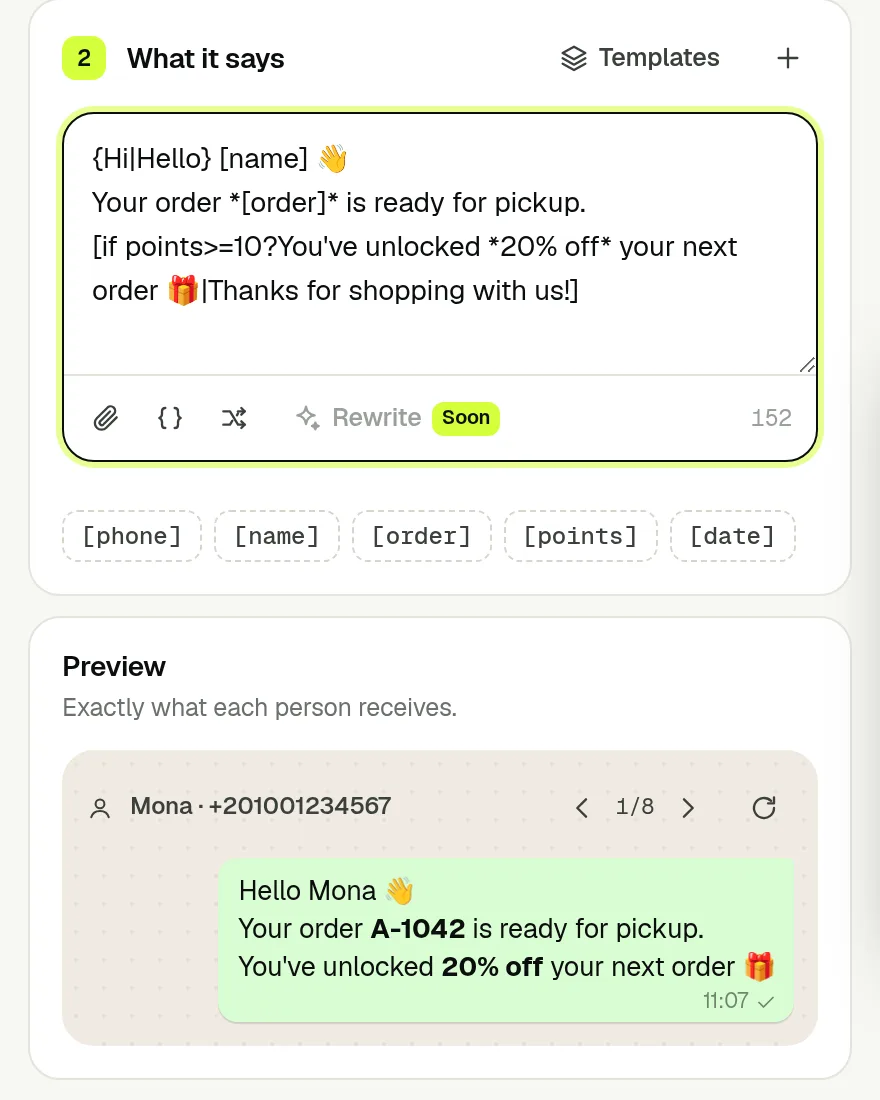
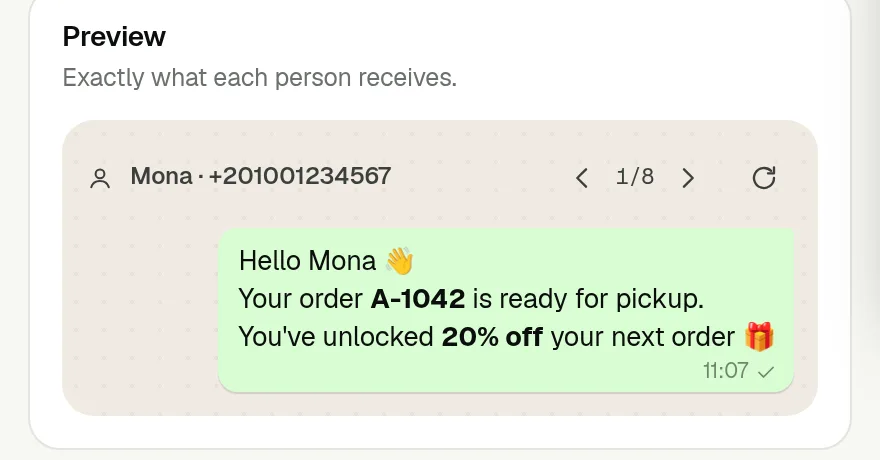
- Tempel pesan yang sesuai di bawah ke kolom Isi pesan. Pratinjau setiap penerima sebelum konfirmasi akhir.
Jika jumlahnya salah: periksa dulu kolom telepon yang dipilih; lalu periksa sel telepon kosong, duplikat, dan opt-out. Nama diisi di Name, bukan di kolom telepon. Anda dapat mengimpor .xlsx, .xls, atau .csv.
B · Pembaruan pesanan: nama, pesanan, dan nama yang kosong
| Phone | Name | Order | Points |
|---|
| 12025550101 | Mona | A-1042 | 12 |
| 12025550102 | Omar | A-1043 | 4 |
| 12025550103 | — | A-1044 | 10 |
Tempel pesan ini ke kampanye:
Hi [name|friend], your order *[order]* is ready. Reply here to arrange pickup.
Mona → Hi Mona, your order A-1042 is ready. Omar → Hi Omar, your order A-1043 is ready. Baris dengan Name kosong → Hi friend, your order A-1044 is ready. Ketiga pesan juga menyertakan kalimat pengambilan.
Tanda bintang membuat nomor pesanan tercetak tebal di WhatsApp. Name mengisi [name]; Order mengisi [order].
Pratinjau: pesan persis untuk setiap baris
| Baris pelanggan | Yang diterima pelanggan |
|---|
| 1 · Mona | Hi Mona, your order A-1042 is ready. Reply here to arrange pickup. |
| 2 · Omar | Hi Omar, your order A-1043 is ready. Reply here to arrange pickup. |
| 3 · — | Hi friend, your order A-1044 is ready. Reply here to arrange pickup. |
C · Janji temu: gunakan tanggal pelanggan, bukan tanggal hari ini
| Phone | Name | Appointment Date | Appointment Time |
|---|
| 12025550101 | Mona | 15 October 2026 | 10:00 AM |
| 12025550102 | Omar | 16 October 2026 | 2:30 PM |
Tempel pesan ini ke kampanye:
Hi [name], your appointment is on *[appointment_date]* at *[appointment_time]*. Reply 1 to confirm or 2 to reschedule.
Mona menerima: Hi Mona, your appointment is on 15 October 2026 at 10:00 AM. Reply 1 to confirm or 2 to reschedule. Omar menerima tanggalnya sendiri, 16 October 2026, dan 2:30 PM.
Appointment Date menjadi [appointment_date]; Appointment Time menjadi [appointment_time]. Tanggal contoh ini berupa teks spreadsheet. Balasan 1 dan 2 adalah instruksi untuk pelanggan; buat aturan Autopilot terpisah atau jawab sendiri untuk menangani balasan tersebut.
Pratinjau: pesan persis untuk setiap baris
| Baris pelanggan | Yang diterima pelanggan |
|---|
| 1 · Mona | Hi Mona, your appointment is on 15 October 2026 at 10:00 AM. Reply 1 to confirm or 2 to reschedule. |
| 2 · Omar | Hi Omar, your appointment is on 16 October 2026 at 2:30 PM. Reply 1 to confirm or 2 to reschedule. |
D · Penawaran loyalitas: uji kedua sisi kondisi
| Phone | Name | Points | Code |
|---|
| 12025550101 | Mona | 12 | MONA20 |
| 12025550102 | Omar | 4 | OMAR10 |
| 12025550103 | Sara | 10 | SARA20 |
Tempel pesan ini ke kampanye:
Hi [name], [if points>=10?you get 20% off|you get 10% off]. Use code *[code]* at checkout.
Mona (12 poin) → Hi Mona, you get 20% off. Use code MONA20 at checkout. Omar (4 poin) → Hi Omar, you get 10% off. Use code OMAR10 at checkout. Sara (tepat 10 poin) juga mendapat diskon 20%, dengan SARA20.
>= berarti “minimal”, jadi 10 memenuhi kondisi. Pesan ini menampilkan kode yang Anda berikan; buat atau validasi kode diskon tersebut di toko Anda sebelum mengirim.
Pratinjau: pesan persis untuk setiap baris
| Baris pelanggan | Yang diterima pelanggan |
|---|
| 1 · Mona | Hi Mona, you get 20% off. Use code MONA20 at checkout. |
| 2 · Omar | Hi Omar, you get 10% off. Use code OMAR10 at checkout. |
| 3 · Sara | Hi Sara, you get 20% off. Use code SARA20 at checkout. |
E · Kolom bahasa Arab dan pesan pelanggan berbahasa Arab
| Phone | الاسم | الطلب | النقاط |
|---|
| 12025550101 | منى | A-1042 | 12 |
| 12025550102 | عمر | A-1043 | 4 |
| 12025550103 | — | A-1044 | 10 |
Tempel pesan ini ke kampanye:
أهلاً [الاسم|عميلنا العزيز]، طلبك *[الطلب]* جاهز.
[if النقاط>=10?لك خصم 20% على طلبك القادم|لك خصم 10% على طلبك القادم]
منى menerima namanya, pesanan A-1042, dan diskon 20%. عمر menerima pesanan A-1043 dan diskon 10%. Pelanggan tanpa nama menerima عميلنا العزيز, pesanan A-1044, dan diskon 20%.
Pilih Phone untuk kolom telepon. Variabel pesan menggunakan judul kolom bahasa Arab yang persis: الاسم, الطلب, dan النقاط.
Pratinjau: pesan persis untuk setiap baris
| Baris pelanggan | Yang diterima pelanggan |
|---|
| 1 · منى | أهلاً منى، طلبك A-1042 جاهز.
لك خصم 20% على طلبك القادم |
| 2 · عمر | أهلاً عمر، طلبك A-1043 جاهز.
لك خصم 10% على طلبك القادم |
| 3 · — | أهلاً عميلنا العزيز، طلبك A-1044 جاهز.
لك خصم 20% على طلبك القادم |
 wassender