← सभी गाइडकैंपेन · व्यक्तिगत इमेज

हर संपर्क को मिलती है उसकी अपनी तस्वीर।

अपनी स्प्रेडशीट में एक या ज़्यादा इमेज कॉलम जोड़ें। Wassender हर संपर्क को उसकी पंक्ति की इमेज असली WhatsApp फ़ोटो के रूप में भेजता है, और आपका व्यक्तिगत संदेश पहली इमेज का कैप्शन होता है।

01 · शीट तैयार करें

अपने सामान्य कॉलम के साथ एक इमेज कॉलम जोड़ें।

फ़ोन और नाम रखें, फिर image1, image2… जितने चाहिए जोड़ें। हर सेल में या तो एक सार्वजनिक इमेज लिंक हो या coupon-mona.jpg जैसा फ़ाइल नाम। जिस संपर्क के लिए इमेज नहीं है, उसका सेल खाली छोड़ दें।

  • लिंक से सीधे इमेज खुलनी चाहिए (.jpg, .png या .webp), न कि Drive या Dropbox का पेज।
  • आप लिंक और फ़ाइल नाम मिला सकते हैं, एक ही कॉलम में भी।
  • हर इमेज 16 MB तक हो सकती है; हर कैंपेन में कुल 200 MB तक अपलोड हो सकते हैं।

The Personal images switch in the campaign editor
संदेश लिखने के बाद Personal images चालू करें
02 · कॉलम चुनें

इमेज कॉलम पर टिक करें, उसी क्रम में जिसमें भेजना है।

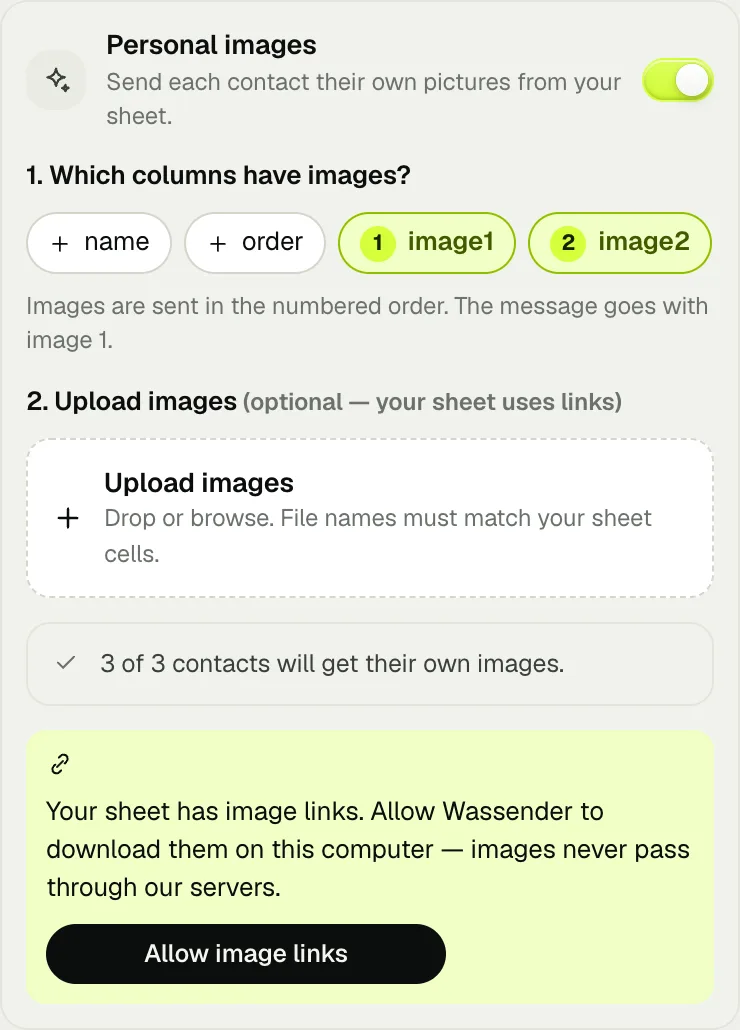
स्टेप 1 में शीट इंपोर्ट करें, संदेश लिखें, फिर Personal images चालू करें। Wassender उन कॉलम पर टिक कर देता है जो इमेज जैसे दिखते हैं; किसी को जोड़ने या हटाने के लिए चिप पर टैप करें। हर चिप पर लिखा नंबर उसका भेजने का क्रम है, और संदेश इमेज 1 के साथ जाता है।

  • लिंक: एक बार Allow image links दबाएँ और छोटी विंडो में पुष्टि करें।
  • लिंक वाली इमेज आपके कंप्यूटर पर डाउनलोड होती हैं; वे कभी हमारे सर्वर से होकर नहीं जातीं।
Image columns chosen from the sheet, with link permission
इमेज लिंक वाले कॉलम, भेजने के लिए तैयार
03 · फ़ाइलें अपलोड करें

इमेज डालते रहें जब तक कुछ बाकी न रहे।

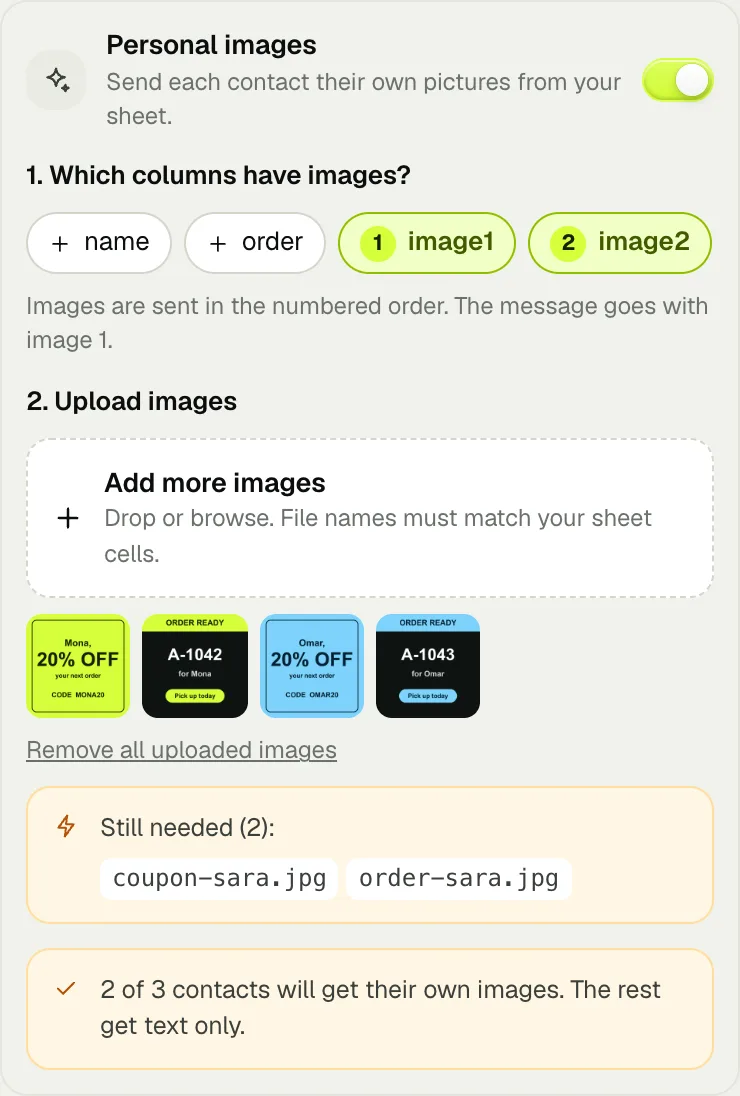
अगर आपके सेल में फ़ाइल नाम हैं, तो इमेज को Upload images पर ड्रॉप करें — एक साथ कई भी चलेंगी। Still needed सूची ठीक-ठीक बताती है कि कौन-से नाम बाकी हैं और फ़ाइलें मिलने पर छोटी होती जाती है। बड़े या छोटे अक्षरों से फ़र्क नहीं पड़ता, और mona, mona.jpg से मैच होता है।

  • अपलोड की गई इमेज आपके ब्राउज़र में ही रहती हैं।
  • अपलोड की गई फ़ाइलें सबसे तेज़ जाती हैं: वे कैंपेन शुरू होने से पहले ही तैयार रहती हैं।
Upload panel listing the file names still needed
Still needed सूची बताती है कि कौन-सी फ़ाइलें जोड़नी हैं
04 · प्रीव्यू देखें और भेजें

शुरू करने से पहले हर संपर्क की असली तस्वीर देखें।

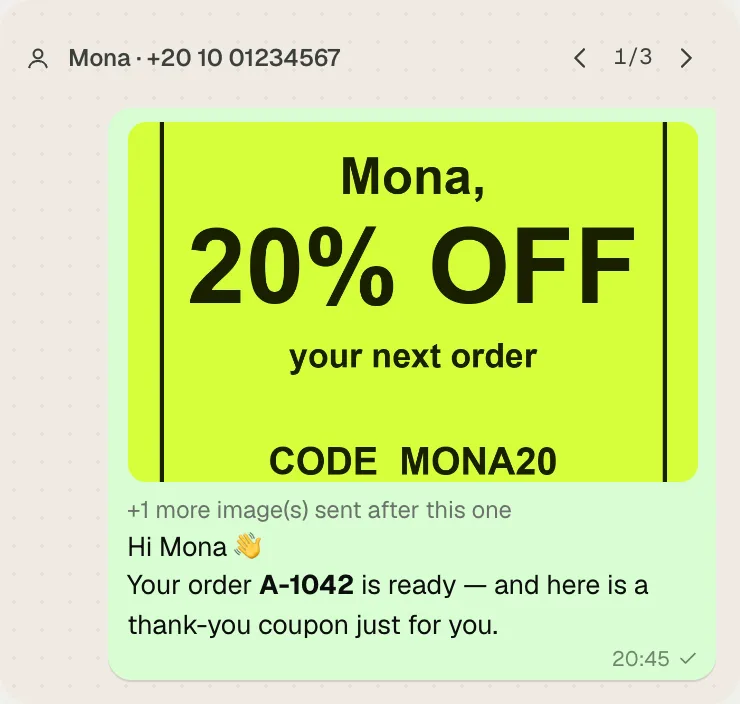
प्रीव्यू हर संपर्क की अपनी इमेज उसके संदेश के साथ दिखाता है; लोगों को बदलने के लिए तीरों का इस्तेमाल करें। Start sending दबाने से पहले आख़िरी सारांश पुष्टि करता है कि कितने संपर्कों के पास व्यक्तिगत इमेज है।

  • जिन संपर्कों की इमेज नहीं है, उन्हें आपका साझा अटैचमेंट मिलता है, या सिर्फ़ संदेश।
  • अगर भेजते समय कोई इमेज लोड नहीं होती, तब भी संदेश जाता है और लॉग में यह दर्ज होता है।
Message preview showing a contact's own coupon image
हर प्रीव्यू उसी संपर्क की अपनी इमेज इस्तेमाल करता है

आम मामलों के लिए तैयार संदेश

संदेश कॉपी करें, दिखाया गया इमेज कॉलम जोड़ें, और आप तैयार हैं।

प्रोडक्ट फ़ोटो के साथ ऑर्डर तैयार — कॉलम: phone, name, order, image1

नमस्ते [name] 👋 आपका ऑर्डर *[order]* पिकअप के लिए तैयार है। यह रही फ़ोटो, ताकि आप जान सकें कि यह आपका है!

व्यक्तिगत कूपन — कॉलम: phone, name, code, image1

नमस्ते [name] 🎁 यह कूपन सिर्फ़ आपके लिए है: अगली बार आने पर कोड *[code]* इस्तेमाल करें।

इवेंट टिकट या QR पास — कॉलम: phone, name, seat, image1

नमस्ते [name], यह रहा आपका टिकट 🎟️ सीट *[seat]*। प्रवेश द्वार पर यह QR दिखाएँ।

लिस्टिंग की कई फ़ोटो — कॉलम: phone, name, area, image1, image2, image3

नमस्ते [name] 🏡 *[area]* में एक नई लिस्टिंग आपकी ज़रूरत से मेल खाती है। फ़ोटो नीचे हैं — क्या आप देखने का समय बुक करना चाहेंगे?

अगर कोई इमेज नहीं पहुँचती, तो यह जाँचें

आपको क्या दिखता हैसंभावित कारणअगला कदम
कोई लिंक अमान्य मार्क हैवह इमेज नहीं, एक वेब पेज खोलता हैइमेज डाउनलोड करें और उसकी जगह फ़ाइल अपलोड करें
कोई नाम Still needed में बना रहता हैस्पेलिंग या एक्सटेंशन अलग हैफ़ाइल का नाम बदलें या सेल ठीक करें
कम संपर्कों के पास इमेज हैकुछ सेल खाली हैंयह ठीक है — उन्हें सिर्फ़ संदेश मिलता है
लॉग में इमेज छोड़ी गई लिखा हैभेजते समय लिंक ने काम करना बंद कर दियालिंक ठीक करें और उस व्यक्ति को फिर से भेजें
अगली गाइड

ऐसी गति से भेजें जो इंसानी लगे।

इमेज भेजने में थोड़ा ज़्यादा समय लगता है — देखें कि सही गति और ब्रेक आपके अकाउंट को कैसे सुरक्षित रखते हैं।

सुरक्षित भेजने की गाइड पढ़ें
हमसे चैट करें