← تمام گائیڈزشیڈولنگ · جوابات کی ٹریکنگ · رپورٹس

اگلا قدم ہمیشہ واضح رکھیں۔

طے کریں کہ کیمپین کب شروع ہو، دیکھیں کس نے جواب دیا اور جو ہوا اس کا واضح ریکارڈ ایکسپورٹ کریں — سب کچھ Wassender پینل سے۔

اس صفحے پرسیکشن منتخب کریں
01 · کیمپین شیڈول کریں

وہ وقت چنیں جو آپ کے کسٹمرز کے لیے بہتر ہو۔

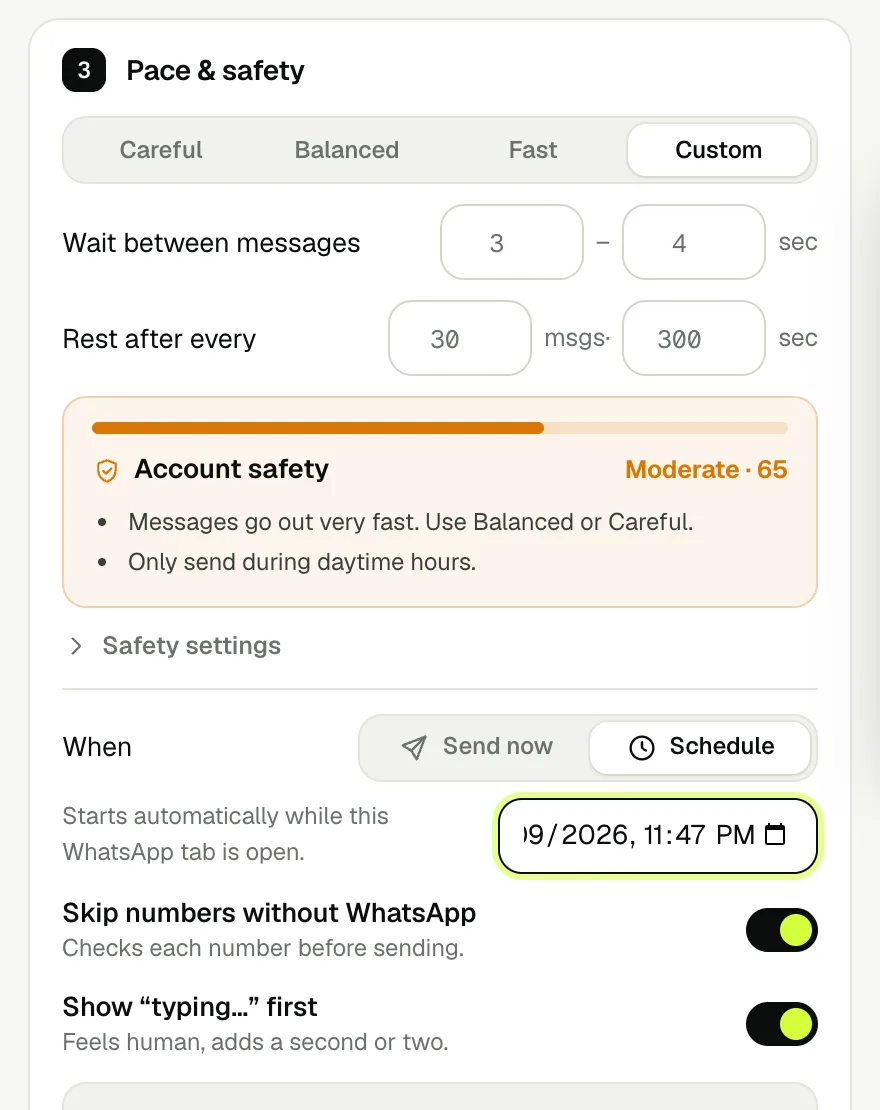
پہلے کیمپین بنائیں، پھر When کے نیچے Schedule چنیں۔ مستقبل کی تاریخ اور وقت منتخب کریں؛ Wassender آپ کے WhatsApp Web سیشن سے شروع کرتا ہے، اس لیے وہ ٹیب کھلا رکھیں۔

  • Unlimited کیمپین کے لیے شیڈولنگ استعمال کریں۔
  • تصدیق سے پہلے منتخب وقت اور کیمپین کا خلاصہ دیکھ لیں۔
  • روزانہ کی حدیں اور بھیجنے کے اوقات پھر بھی لاگو ہوتے ہیں۔
Real Wassender extension screen with campaign pace, Schedule selector and date-time control
Schedule منتخب کریں اور کیمپین کے آغاز کا وقت مقرر کریں
02 · جوابات ٹریک کریں

وہ بات چیت ڈھونڈیں جنہیں فالو اپ کی ضرورت ہے۔

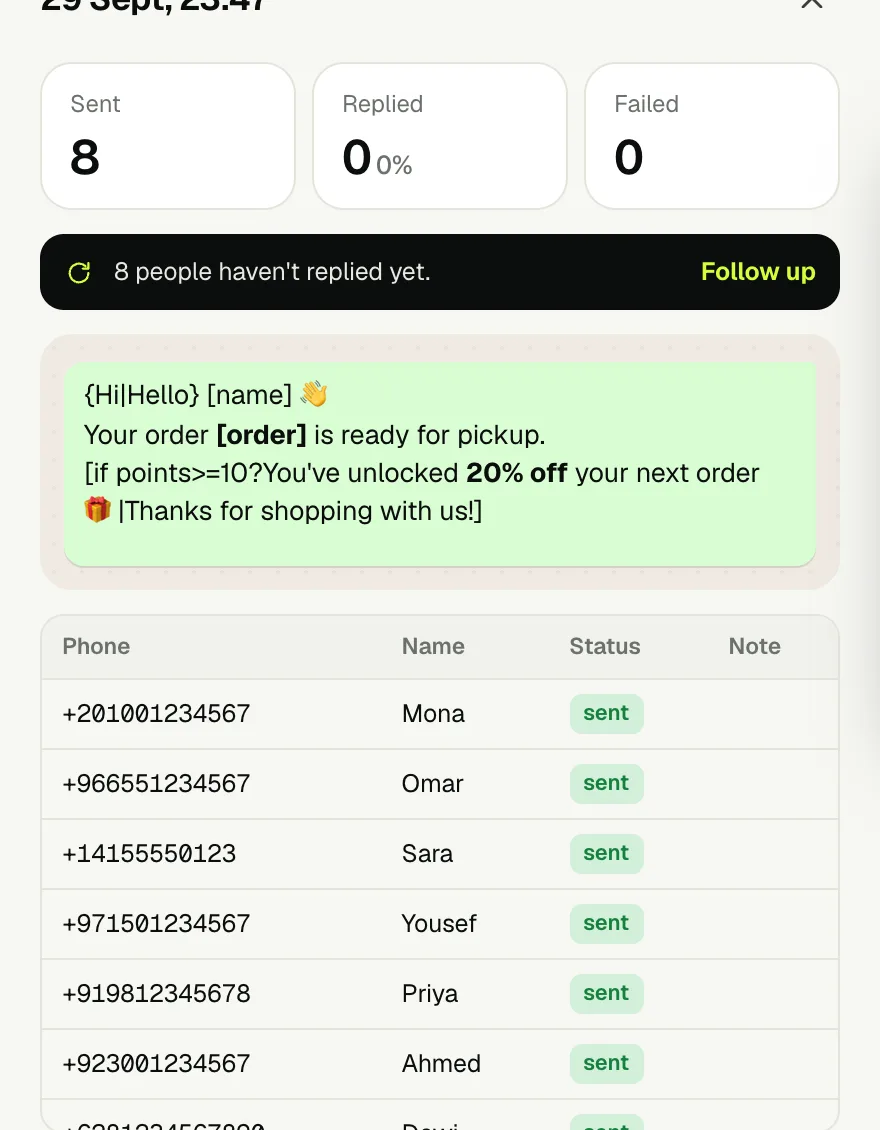
Wassender کسی کیمپین کے جوابات 14 دن تک ٹریک کرتا ہے۔ Reports میں کیمپین کھولیں، دیکھیں کس نے جواب دیا اور جنہوں نے نہیں دیا ان کے لیے میسج تیار کریں۔

  • ہر وصول کنندہ کے نتائج دیکھنے کے لیے کیمپین ہسٹری کی انٹری کھولیں۔
  • جواب نہ دینے والوں کی لسٹ تیار کرنے کے لیے Follow up منتخب کریں۔
  • فالو اپ بھیجنے سے پہلے وہ لسٹ اور میسج دیکھ لیں۔
Real Wassender campaign detail view with reply totals, recipient statuses and the Follow up action
جوابات دیکھنے اور جواب نہ دینے والوں سے فالو اپ کے لیے کیمپین کھولیں
03 · اپنی رپورٹ پڑھیں

کیمپین کے نتائج ایک نظر میں دیکھیں۔

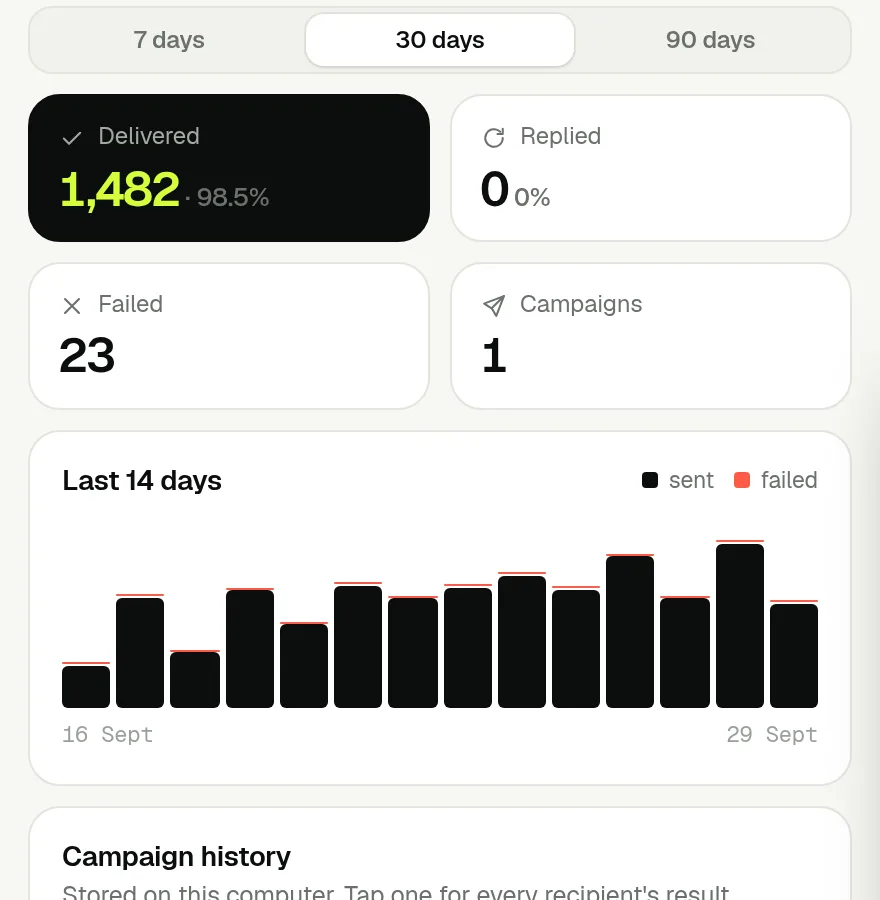
Reports ڈیلیوری کی کل تعداد، جوابات، حالیہ سرگرمی کا چارٹ اور کیمپین ہسٹری ایک ہی ویو میں دکھاتا ہے۔

  • 7، 30 اور 90 دن کے خلاصوں کے درمیان سوئچ کریں۔
  • ڈیلیور، ناکام اور جواب والی تعداد کا موازنہ کریں۔
  • ہر وصول کنندہ کا نتیجہ دیکھنے کے لیے کسی بھی کیمپین کی قطار کھولیں۔
Real Wassender Reports overview with date ranges, delivery and reply totals, activity chart and campaign history
ڈیلیوری، جوابات اور حالیہ کیمپین ہسٹری کا ایک ہی ویو
04 · اپنا ریکارڈ ایکسپورٹ کریں

کیمپین کی تفصیلات اپنے کام میں استعمال کریں۔

کسی ایک کیمپین کو اس کی ڈیٹیل شیٹ سے ایکسپورٹ کریں، یا وسیع ریکارڈ چاہیے ہو تو پورے اکاؤنٹ کی ہسٹری ایکسپورٹ کریں۔ ایکسپورٹ Excel فائلز ہوتی ہیں۔

  • اس رن کے وصول کنندگان، اسٹیٹس اور وقت کی تفصیل کے لیے کیمپین ایکسپورٹ استعمال کریں۔
  • تمام کیمپینز کی وسیع ہسٹری کے لیے اکاؤنٹ ایکسپورٹ استعمال کریں۔
  • ایکسپورٹ شدہ ریکارڈ وہیں رکھیں جہاں آپ کی ٹیم عام طور پر انہیں سنبھالتی ہے۔
Real Wassender campaign report with per-recipient results and Excel export action
کیمپین کے ہر وصول کنندہ کے نتائج ایکسپورٹ کریں

اعداد کا مطلب کیا ہے، اور آگے کیا کریں

  1. کل 10:00 بجے بھیجنے کے لیے Schedule چنیں، کل کی تاریخ اور 10:00 منتخب کریں، پھر Schedule campaign سے تصدیق کریں۔ کمپیوٹر جاگتا رکھیں اور WhatsApp Web کھلا اور کنیکٹڈ رکھیں۔ یہ براؤزر میں چلنے والا مقامی کام ہے۔
  2. Sent کا مطلب ہے بھیجنے کا عمل کامیاب رہا۔ اوور ویو اس کامیاب تعداد کو Delivered کہتا ہے۔ یہ رپورٹ تصدیق نہیں کرتی کہ کسٹمر نے میسج پڑھا؛ اس کے بجائے Replied آنے والے جواب کو ٹریک کرتا ہے۔
  3. جوابات 14 دن تک ٹریک ہوتے ہیں۔ مثلاً اگر 20 لوگوں کو میسج گیا اور 8 نے جواب دیا تو Follow up استعمال کرنے سے پہلے باقی لوگوں کا جائزہ لیں۔ یہ عمل ایک اور کیمپین تیار کرتا ہے جسے آپ چیک کر سکیں۔
  4. جب کسی کیمپین کے وصول کنندگان کے نتائج چاہییں تو وہ ایک کیمپین ایکسپورٹ کریں۔ وسیع ریکارڈ کے لیے اکاؤنٹ ہسٹری ایکسپورٹ کریں۔ ناکامیاں ترتیب دینے، اسٹیٹس کا موازنہ کرنے یا ٹیم سے نتائج شیئر کرنے کے لیے Excel فائل کھولیں۔

ایک نمونہ رپورٹ پڑھیں اور درست فالو اپ تیار کریں

مثالی پلان: appointments.xlsx کا ریمائنڈر کل 10:00 بجے بھیجیں۔ When کے نیچے Schedule چنیں، کل 10:00 منتخب کریں، تصدیق دیکھیں اور Schedule campaign پر کلک کریں۔ کیمپین اسکرین میں ایک شیڈول کام نظر آئے گا؛ جلدی شروع کرنے کے لیے Send now یا ہٹانے کے لیے Cancel استعمال کریں۔

مثالی رپورٹ: 20 کامیاب میسجز، 2 ناکام کوششیں، 8 جوابات۔ اوور ویو میں Delivered کی تعداد 20 ہے کیونکہ یہ اسکرین کامیاب بھیجنے کے عمل گنتی ہے؛ یہ پڑھے جانے کی رسید نہیں۔ کامیابی کی شرح 20 ÷ 22 = 90.9% ہے۔ جواب کی شرح 8 ÷ 20 = 40% ہے۔

اگر یہ جوابات اسی کیمپین کے ہیں تو Follow up ان 12 کامیاب وصول کنندگان کو تیار کرتا ہے جن کا کوئی جواب درج نہیں۔ ناکام وصول کنندگان اس فالو اپ سے خارج رہتے ہیں۔ اس میں فون اور نام شامل ہوتے ہیں؛ اگر نئے میسج کو اسپریڈشیٹ کے دوسرے کالمز چاہییں تو انہیں دوبارہ شامل کریں۔

Hi [name|friend], a quick follow-up about your appointment. Reply here if you need to confirm or change it.

کیمپین کھولیں → Export to Excel۔ وصول کنندگان کے ایکسپورٹ میں فون، نام، اسٹیٹس، نوٹ اور وقت ہوتا ہے۔ ناکامی کی وجہ سمجھنے کے لیے Note دیکھیں۔ ایکسپورٹ میں اسٹیٹس بھیجنے کا نتیجہ ہے؛ ڈیٹیل ویو میں جواب کا بیج الگ سے دکھایا جاتا ہے۔

شیڈولنگ اور رپورٹ کے نتائج کا پریویو

ان پٹ یا سیٹنگمتوقع نتیجہکیا چیک کریں
ماضی کا وقت چنیں“مستقبل کا وقت چنیں۔”تصدیق سے پہلے مستقبل کی تاریخ اور وقت چنیں۔
کل کے لیے شیڈول؛ اس وقت براؤزر بندبراؤزر سیشن بند ہونے کی صورت میں میسج نہیں جا سکتاکمپیوٹر جاگتا رکھیں اور WhatsApp Web کنیکٹڈ رکھیں۔
20 کامیاب؛ 2 ناکامDelivered = 20؛ کامیابی کی شرح = 90.9%KPI کامیاب میسجز گنتا ہے، پڑھنے کی رسیدیں نہیں۔
20 کامیاب وصول کنندگان میں سے 8 جواباتReplied = 8؛ جواب کی شرح = 40%Follow up ان 12 کو تیار کرتا ہے جن کا جواب درج نہیں۔
2 ناکام وصول کنندگانجواب نہ دینے والوں کے فالو اپ سے خارجپہلے Notes پڑھیں اور وجہ دور کریں۔
فالو اپ کو [order] چاہیے لیکن لسٹ میں صرف phone/name ہے[order] کی کوئی ویلیو نہیںاضافی ڈیٹا دوبارہ امپورٹ کریں یا اس فیلڈ کے بغیر میسج استعمال کریں۔
ایک کیمپین ایکسپورٹ کریںExcel کالمز: phone, name, status, note, timeہر قطار کے نتائج کے لیے کیمپین ایکسپورٹ استعمال کریں۔

ڈاؤن لوڈ سے پہلے ایکسپورٹ رپورٹ کا پریویو دیکھیں

phonenamestatusnotetime
12025550101Monasuccess—2026-10-15T10:00:00.000Z
12025550102OmarfailedExample failure: inspect your actual Note2026-10-15T10:00:30.000Z
12025550103—skippedExample skipped recipient2026-10-15T10:01:00.000Z

یہ اصل کالم ناموں کے ساتھ ایک مثالی ایکسپورٹ ہے۔ success یعنی کامیابی سے بھیجا گیا؛ failed یعنی ناکام کوشش؛ skipped یعنی وہ قطار نہیں بھیجی گئی۔ سیاق و سباق کے لیے note پڑھیں، اور واقعہ کب درج ہوا یہ جاننے کے لیے time دیکھیں۔ آپ کے اصل Notes اصل نتیجے پر منحصر ہیں۔

اگر شیڈول وقت پر میرا کمپیوٹر سلیپ میں ہو تو؟

Wassender آپ کے کمپیوٹر پر WhatsApp Web سے میسج بھیجتا ہے، اس لیے شیڈول کیمپین کے لیے Chrome چلتا ہوا اور WhatsApp کنیکٹڈ ہونا ضروری ہے۔

شیڈول وقت پرکیا ہوتا ہے
Chrome کھلا، WhatsApp Web ٹیب کھلاکیمپین تقریباً 20 سیکنڈ میں شروع ہو جاتی ہے۔
Chrome کھلا، WhatsApp ٹیب بندWassender پس منظر میں WhatsApp Web دوبارہ کھولتا ہے اور کنیکٹ ہوتے ہی شروع کر دیتا ہے۔
کمپیوٹر سلیپ میں یا Chrome بندکچھ نہیں بھیجا جاتا۔ جب آپ واپس آئیں اور WhatsApp کنیکٹ ہو تو کیمپین شروع ہو جاتی ہے اور ایک نوٹس بتاتا ہے کہ Wassender کتنی دیر آف لائن رہا۔
نئے براؤزر پر بحال کیا گیاشیڈول آپ کا انتظار کرتا ہے: Reports میں اسے دیکھیں اور Send now چنیں۔

مشورہ: کسی اہم شیڈول میسج سے پہلے کمپیوٹر کو اس طرح سیٹ کریں کہ چارجنگ پر لگا ہو تو سلیپ میں نہ جائے، اور Chrome کھلا رکھیں۔

اگلی گائیڈ

زیادہ کسٹمرز کو ان کی اپنی زبان میں سروس دیں۔

دیکھیں Wassender عربی کے لیے اپنا انٹرفیس اور کی ورڈ میچنگ کیسے ڈھالتا ہے۔

عربی گائیڈ پڑھیں
ہم سے چیٹ کریں