ویری ایبلز اور ٹیمپلیٹس، ایک وقت میں ایک آسان مثال۔
ایک گاہک اور ایک میسج سے شروع کریں۔ دیکھیں کہ ہر علامت بالکل کیا کرتی ہے، پھر وہی میسج اپنی پوری لسٹ کے لیے دوبارہ استعمال کریں۔
اس صفحے پرسیکشن منتخب کریں
01 · ویری ایبل ایک خالی جگہ ہے جو آپ کی اسپریڈشیٹ سے بھرتی ہے
[name] کو یوں سمجھیں: “یہاں اس گاہک کا نام ڈالو”۔ ہر قطار ایک گاہک ہے۔ ہر کالم ایک معلومات ہے جو آپ اس کے میسج میں ڈال سکتے ہیں۔
مثالی اسپریڈشیٹ
Phone
Name
Order
Points
201001234567
Mona
A-1042
12
966551234567
Omar
A-1043
4
آپ یہ ایک بار لکھتے ہیں:
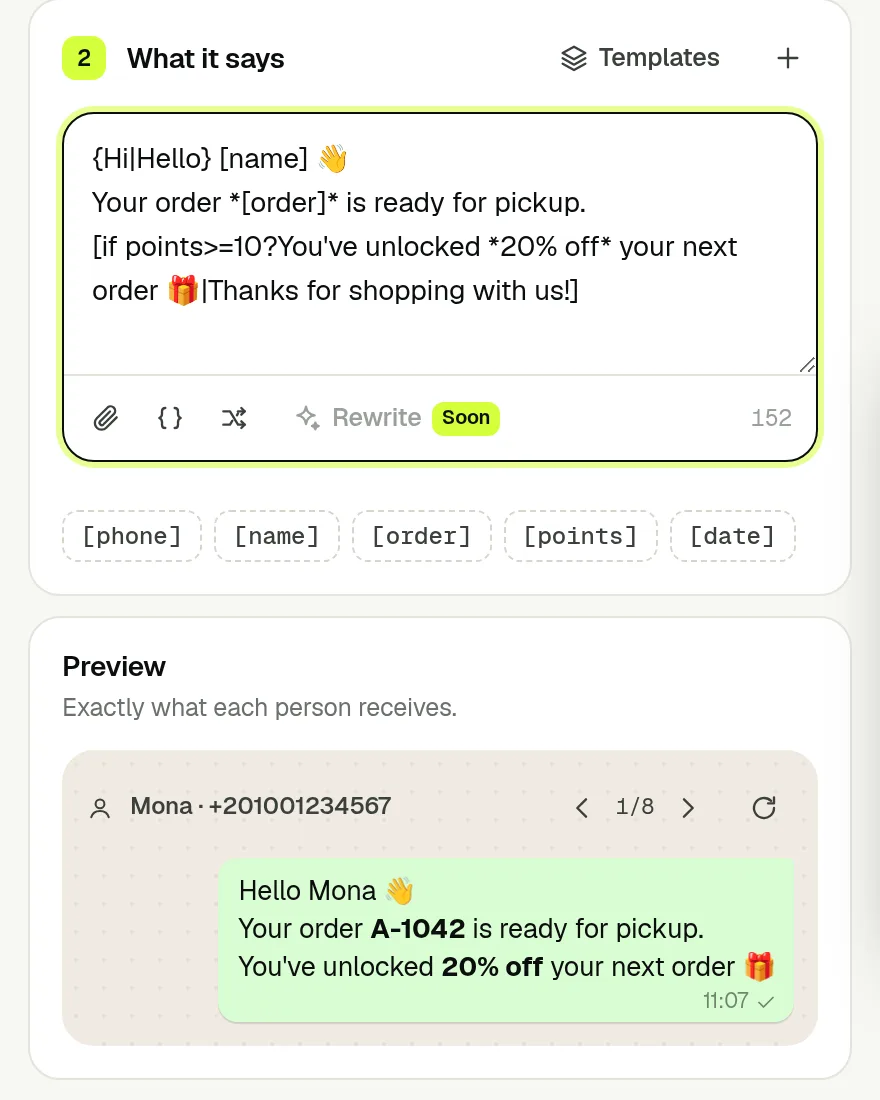
Hi [name], your order [order] is ready.
مونا کو ملتا ہے “Hi Mona, your order A-1042 is ready.” عمر کو ملتا ہے “Hi Omar, your order A-1043 is ready.” آپ کو دو میسج لکھنے کی ضرورت نہیں۔
اپنی اسپریڈشیٹ اپلوڈ کریں اور فون والا کالم منتخب کریں۔
میسج کے نیچے کسی فیلڈ چپ، جیسے [name]، پر کلک کریں تاکہ وہ کرسر کی جگہ پر لگ جائے۔
پریویو کے تیروں سے مونا کے میسج کا عمر کے میسج سے موازنہ کریں۔
02 · اگر کسی گاہک کا نام موجود نہ ہو تو؟
فال بیک وہ لفظ ہے جو سیل خالی ہونے یا کالم موجود نہ ہونے پر استعمال ہوتا ہے۔ اسے انہی بریکٹس کے اندر | کے بعد لکھیں۔
Hi [name|friend], your order is ready.
Name = Mona ہونے پر: “Hi Mona, your order is ready.” Name خالی ہونے پر: “Hi friend, your order is ready.” | کا مطلب ہے “ویلیو نہ ہو تو اس کی جگہ یہ استعمال کرو”۔
[order|] خالی فال بیک استعمال کرتا ہے۔ اسے صرف وہیں استعمال کریں جہاں ویلیو چھوٹ جانے پر بھی جملہ درست لگے۔ فال بیک کے بغیر خالی سیل خالی ہی رہتا ہے اور نامعلوم کالم ہونے پر [column] نظر آ سکتا ہے۔
03 · شرط دو ٹیکسٹس میں سے ایک کا انتخاب کرتی ہے
مثال: 10 یا اس سے زیادہ پوائنٹس والے گاہکوں کو 20% رعایت دیں۔ باقی سب کو 10% رعایت دیں۔ آپ کا Points کالم طے کرتا ہے کہ کون سا جملہ نظر آئے گا۔
[if points>=10?20% off|10% off]
points: اس گاہک کا Points سیل دیکھو۔
>=10: چیک کرو کہ عدد کم از کم 10 ہے یا نہیں۔
?20% off: جواب ہاں ہو تو یہ ٹیکسٹ استعمال کرو۔
|10% off: جواب نہیں ہو تو یہ ٹیکسٹ استعمال کرو۔
مونا کے 12 پوائنٹس ہیں ← 20% off۔ عمر کے 4 پوائنٹس ہیں ← 10% off۔ عددی موازنے کے لیے اسپریڈشیٹ میں “12 points” کے بجائے صرف 12 جیسا سادہ عدد لکھیں۔
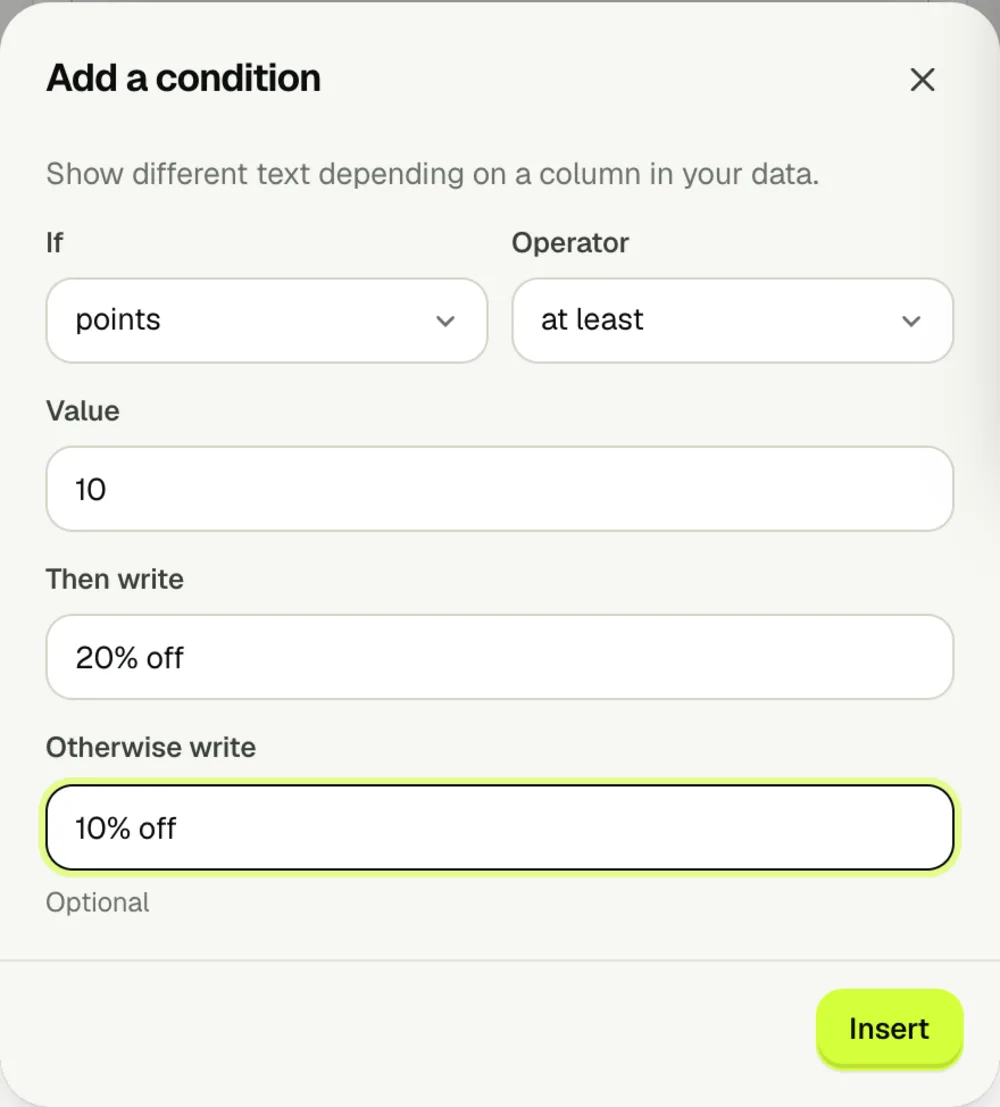
آپ یہ میسج کے ساتھ والے کنڈیشن کنٹرول سے بھی بنا سکتے ہیں: کالم، آپریٹر اور ویلیو منتخب کریں، Then write اور Otherwise write بھریں، پھر Insert پر کلک کریں۔ Otherwise write اختیاری ہے؛ اسے خالی چھوڑنے پر شرط غلط ہونے کی صورت میں کوئی ٹیکسٹ شامل نہیں ہوتا۔
= or ==   equals                 [if city=Cairo?Local delivery|Ask about delivery]
!=        is not equal           [if status!=paid?Payment reminder|Thank you]
> / <     greater / less than    [if points>10?Bonus unlocked|Keep collecting]
>= / <=   at least / at most     [if points<=10?Starter offer|Loyalty offer]
~         contains text          [if product~cake?Keep refrigerated|Enjoy]
ہر نتیجے کو سادہ ٹیکسٹ یا WhatsApp فارمیٹنگ تک محدود رکھیں۔ ہاں/نہیں والے ٹیکسٹ کے اندر دوسری شرط یا [variable] نہ ڈالیں؛ ویری ایبلز کو شرط سے پہلے یا بعد میں رکھیں۔
04 · مختلف الفاظ میں سے ایک سلام چنا جاتا ہے
آپشنز کے درمیان | والے کرلی بریکٹس Wassender کو بتاتے ہیں کہ ہر میسج کے لیے کوئی ایک آپشن رینڈم چنے۔ تمام آپشنز کا مطلب ایک جیسا ہونا چاہیے۔
{Hi|Hello|Hey} [name|friend], your order is ready.
ممکنہ نتیجہ: “Hello Mona, your order is ready.” کوئی دوسرا میسج “Hi” سے شروع ہو سکتا ہے۔ آپشنز دہرائے جا سکتے ہیں؛ اس کا مطلب یہ نہیں کہ ہر گاہک کو الگ سلام ملے گا۔
05 · نام، تاریخیں اور فارمیٹنگ: جانیں کہ ہر فیلڈ کا کیا مطلب ہے
کالم کے ناموں میں چھوٹے بڑے حروف سے فرق نہیں پڑتا۔ اسپیس اور ہائفن انڈر اسکور بن جاتے ہیں: “First Name” کو [first_name] کے طور پر استعمال کیا جا سکتا ہے۔ اسپیلنگ کا اندازہ لگانے سے بچنے کے لیے فیلڈ چپس پر کلک کریں۔ عربی ہیڈرز بھی کام کرتے ہیں: الاسم نام کا کالم [الاسم] کے طور پر استعمال ہو سکتا ہے۔
[phone]    recipient phone number
[date]     current date, unless your row supplies Date
[time]     current time, unless your row supplies Time
[time_12]  12-hour time, e.g. 2:05 PM
[time_24]  24-hour time, e.g. 14:05

*ready*    bold
_ready_    italic
~old text~ strikethrough
اپوائنٹمنٹ کے لیے Appointment Date جیسا الگ کالم استعمال کریں اور [appointment_date] ڈالیں۔ [date] کا مطلب عام طور پر آج کی تاریخ ہوتا ہے، اس لیے یہ خود بخود گاہک کی اپوائنٹمنٹ کی تاریخ نہیں ہوتی۔ اسپریڈشیٹ کی بھری ہوئی ویلیوز اسی نام والی بلٹ اِن فیلڈز کی جگہ لے لیتی ہیں۔
06 · ٹیمپلیٹ ایک محفوظ میسج ہے جسے آپ بار بار استعمال کر سکتے ہیں
جو میسج آپ اکثر بھیجتے ہیں، جیسے “Order ready” یا “Appointment reminder”، اسے محفوظ کریں۔ ٹیمپلیٹ میں الفاظ اور پلیس ہولڈرز رہتے ہیں۔ گاہکوں کی معلومات آپ کی اگلی کیمپین کی اسپریڈشیٹ سے آتی ہیں۔
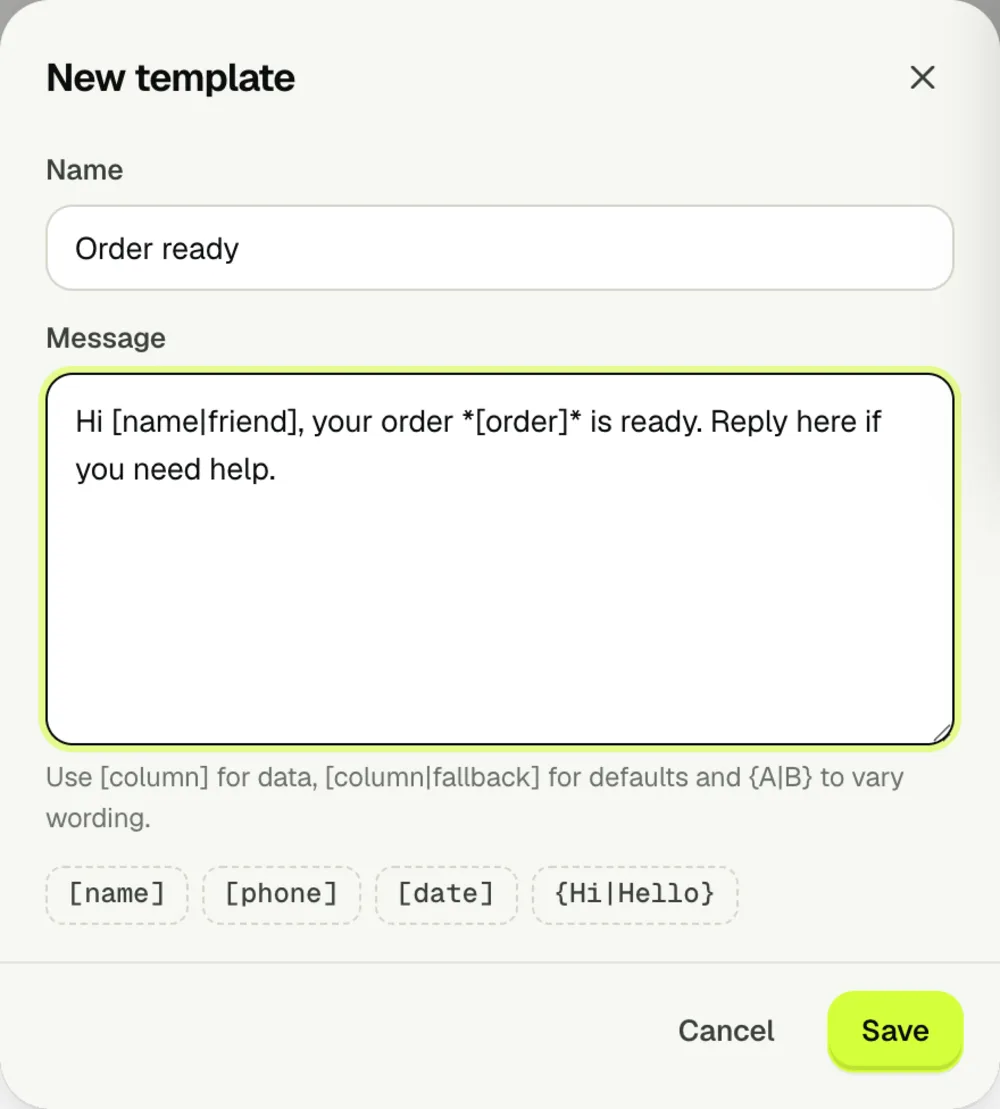
کیمپین میں اپنا میسج لکھیں۔ Templates کے ساتھ والے + پر کلک کریں (Save as template)۔
کہا جائے تو سائن اِن کریں۔ اسے “Order ready” جیسا واضح نام دیں اور Save پر کلک کریں۔
اپنی اگلی کیمپین میں نئے گاہک امپورٹ کریں، Templates پر کلک کریں اور محفوظ میسج منتخب کریں۔ ٹیمپلیٹ منتخب کرنے سے موجودہ میسج کا ٹیکسٹ بدل جاتا ہے۔
چیک کریں کہ نئی اسپریڈشیٹ میں وہ فیلڈز موجود ہیں جو آپ کا ٹیمپلیٹ استعمال کرتا ہے، پھر کئی گاہکوں کا پریویو دیکھیں۔
ٹیمپلیٹ محفوظ کرنے سے اس کا نام اور میسج کا ٹیکسٹ محفوظ ہوتا ہے۔ وصول کنندگان کی لسٹ، کیمپین کی رفتار یا اٹیچمنٹ محفوظ نہیں ہوتی۔ ہر کیمپین کے لیے انہیں دوبارہ شامل کریں۔ محفوظ ٹیمپلیٹس آپ کے اکاؤنٹ میں سنک ہوتے ہیں، اس لیے سائن اِن کر کے آپ انہیں دوسرے کمپیوٹر پر بھی استعمال کر سکتے ہیں۔
07 · تیار ٹیمپلیٹ سے شروع کریں، پھر اسے اپنا بنائیں
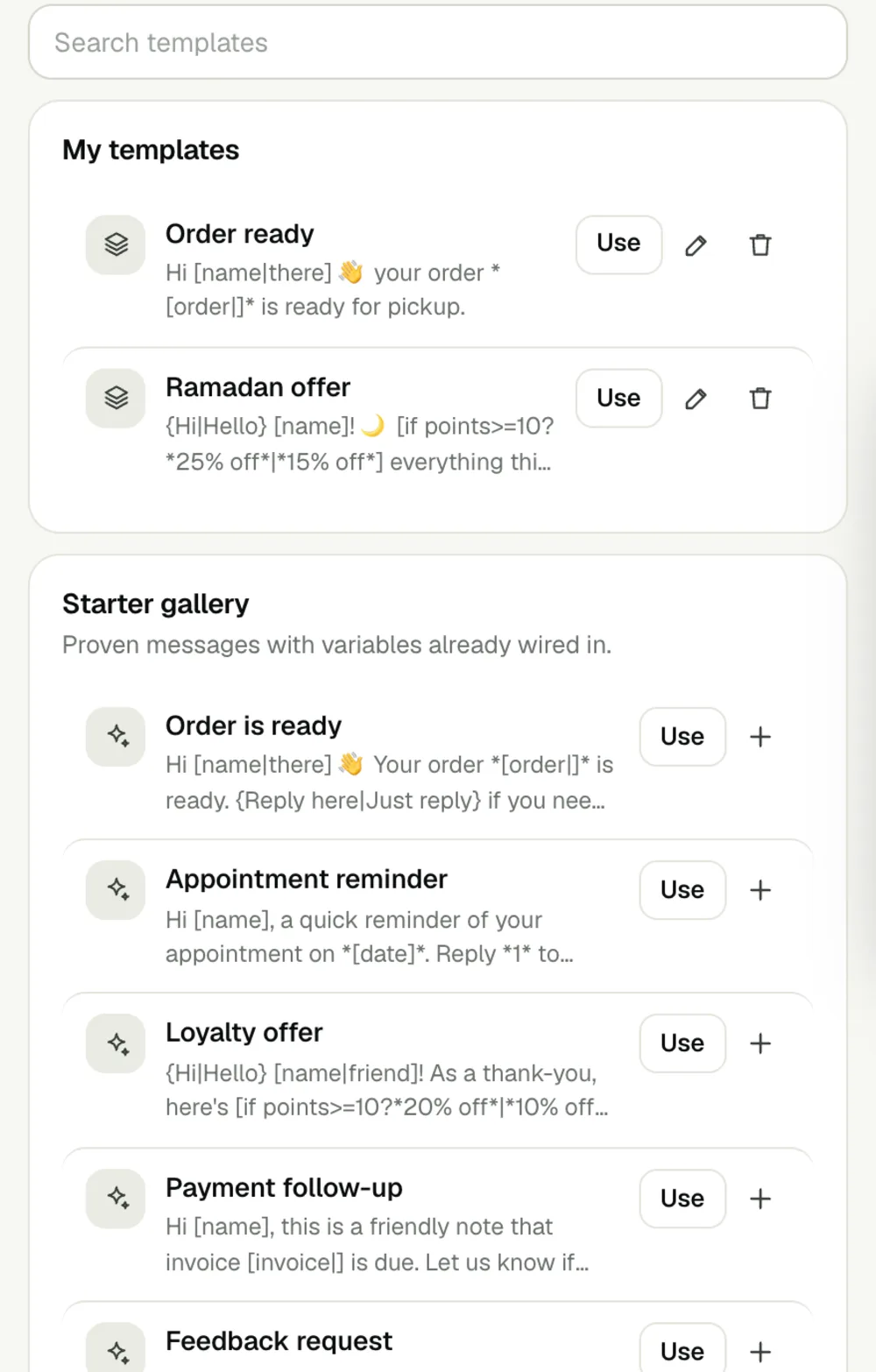
ایکسٹینشن کے سائیڈ ڈاک میں Templates کھولیں۔ محفوظ میسج ڈھونڈنے کے لیے My templates میں سرچ کریں۔
Starter gallery میں آرڈر تیار، اپوائنٹمنٹ ریمائنڈر، لائلٹی آفر، پیمنٹ فالو اپ، فیڈبیک یا دوبارہ اسٹاک میں آنے کے میسجز منتخب کریں۔ گیلری آپ کی انٹرفیس زبان پر منحصر ہے۔
میسج کو کیمپین ایڈیٹر میں ڈالنے کے لیے Use پر کلک کریں۔ بھیجنے سے پہلے الفاظ میں ترمیم کریں۔
اپنی کاپی محفوظ کرنے کے لیے کسی اسٹارٹر پر + کلک کریں۔ محفوظ ٹیمپلیٹ بدلنے کے لیے Edit یا ہٹانے کے لیے Delete استعمال کریں۔ New template خالی میسج سے شروع ہوتا ہے۔
اگر کسی اسٹارٹر میں [invoice]، [product] یا [code] ہو تو وہ کالم اپنی اسپریڈشیٹ میں شامل کریں یا اس کی جگہ ایسا ٹیکسٹ لکھیں جو سب پر لاگو ہو۔ اسٹارٹر صرف ایک آغاز ہے؛ ہمیشہ پریویو چیک کریں۔
08 · فائل شامل کریں اور مکمل میسج چیک کریں
پیپر کلپ پر کلک کریں اور تصویر، ویڈیو، آڈیو فائل، PDF یا کوئی اور سپورٹڈ ڈاکیومنٹ منتخب کریں۔ فائلیں 16 MB سے بڑی نہیں ہونی چاہئیں۔
فائل کے ساتھ میسج لکھیں۔ اٹیچمنٹ اسی کیمپین کا حصہ ہے؛ ٹیمپلیٹ دوبارہ استعمال کرتے وقت اسے پھر سے شامل کریں۔
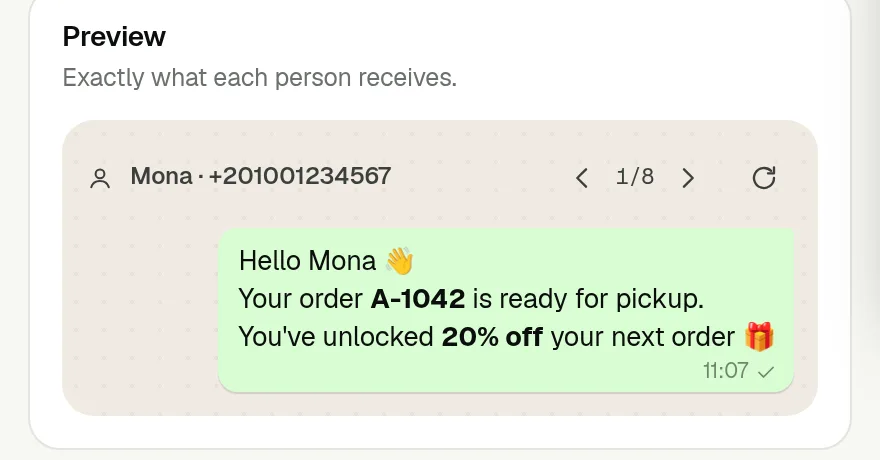
ایک مکمل معلومات والے گاہک اور ایک بغیر نام والے گاہک کو چیک کریں۔ نام، آرڈر نمبر، شرط کا نتیجہ اور فارمیٹنگ کی تصدیق کریں۔
دوسرا ویری ایشن آزمانے کے لیے پریویو ریفریش کنٹرول استعمال کریں۔ اگر وارننگ میں کسی فیلڈ کے لیے No data نظر آئے تو بھیجنے سے پہلے کالم یا فال بیک شامل کریں۔
09 · سب کو ملا کر: آرڈر تیار ہونے کا مکمل میسج
اوپر کی مثال سے Phone، Name، Order اور Points کالمز استعمال کریں۔ یہ میسج ایڈیٹر میں پیسٹ کریں:
{Hi|Hello} [name|friend],
Your order *[order]* is ready.
[if points>=10?Enjoy 20% off your next order!|Enjoy 10% off your next order!]
Reply here if you need help.
“Hi” منتخب ہونے پر مونا کو ملتا ہے “Hi Mona, Your order A-1042 is ready. Enjoy 20% off your next order! Reply here if you need help.” عمر کے میسج میں A-1043 اور 10% off ہوتا ہے۔ پریویو درست نظر آئیں تو اسے “Order ready + loyalty” نام سے محفوظ کر لیں۔
میسج کے اِن پٹ اور نتائج کا موازنہ کریں
اِن پٹ یا سیٹنگ
متوقع نتیجہ
کیا چیک کریں
Name = Mona
[name] → Mona
اس قطار کا Name سیل استعمال ہوتا ہے۔
Name خالی ہے
[name|friend] → friend
فال بیک خالی ویلیو کی جگہ لے لیتا ہے۔
Name کالم موجود نہیں
[name] → [name]
Name شامل کریں یا [name|friend] استعمال کریں۔
Points = 10
[if points>=10?20%|10%] → 20%
بالکل 10 بھی “کم از کم 10” کی شرط پوری کرتا ہے۔
Points = 9
[if points>=10?20%|10%] → 10%
10 سے کم ہو تو دوسرا نتیجہ استعمال ہوتا ہے۔
Points خالی ہے، موجود نہیں یا “12 points” ہے
[if points>=10?20%|10%] → 10%
عددی موازنہ ناکام ہو جاتا ہے۔ سادہ اعداد استعمال کریں۔
City = cairo
[if city=Cairo?Local|Other] → Local
ٹیکسٹ کے موازنے میں چھوٹے بڑے حروف سے فرق نہیں پڑتا۔
Appointment Date کالم موجود نہیں
[appointment_date] ویسے ہی نظر آتا رہتا ہے
کالم شامل کریں؛ [date] عام طور پر آج کی تاریخ ہوتی ہے۔
آرڈر تیار والا ٹیمپلیٹ؛ نئی فائل میں صرف Phone اور Name ہیں
[order] سے ملتا کوئی کالم نہیں
Order کالم شامل کریں یا میسج کا وہ حصہ ہٹا دیں۔
ایڈیٹر میں ڈرافٹ موجود ہوتے ہوئے ٹیمپلیٹ منتخب کرنا
منتخب ٹیمپلیٹ ٹیکسٹ کی جگہ لے لیتا ہے
نئے ڈرافٹ کا جائزہ لیں؛ فائل الگ سے اٹیچ کریں۔
آپ کا میسج درست لگ رہا ہے۔ اب بھیجنے کے کنٹرولز دیکھیں۔
رفتار منتخب کریں، آڈیئنس کا جائزہ لیں اور جانیں کہ کیمپین کو کیسے روکنا ہے۔
 wassender