← تمام گائیڈزکیمپینز · ذاتی تصاویر

ہر رابطے کو ملتی ہے اس کی اپنی تصویر۔

اپنی اسپریڈشیٹ میں تصویر کے ایک یا زیادہ کالم شامل کریں۔ Wassender ہر رابطے کو اس کی قطار کی تصاویر اصل WhatsApp تصاویر کے طور پر بھیجتا ہے، اور آپ کا ذاتی میسج پہلی تصویر کا کیپشن ہوتا ہے۔

01 · شیٹ تیار کریں

اپنے معمول کے کالمز کے ساتھ تصویر کا کالم شامل کریں۔

فون اور نام رکھیں، پھر image1، image2… جتنے چاہییں شامل کریں۔ ہر سیل میں یا تو تصویر کا پبلک لنک ہو یا coupon-mona.jpg جیسا فائل کا نام۔ جس رابطے کی تصویر نہیں، اس کا سیل خالی چھوڑ دیں۔

  • لنکس براہِ راست تصویر کھولیں (.jpg، .png یا .webp)، Drive یا Dropbox کا پیج نہیں۔
  • آپ لنکس اور فائلوں کے نام ملا کر استعمال کر سکتے ہیں، چاہے ایک ہی کالم میں ہوں۔
  • ہر تصویر 16 MB تک ہو سکتی ہے؛ ایک کیمپین میں کل 200 MB تک اپ لوڈ ہو سکتے ہیں۔

The Personal images switch in the campaign editor
میسج لکھنے کے بعد Personal images آن کریں
02 · کالمز چنیں

تصویر کے کالمز اسی ترتیب سے ٹک کریں جس میں بھیجنا ہے۔

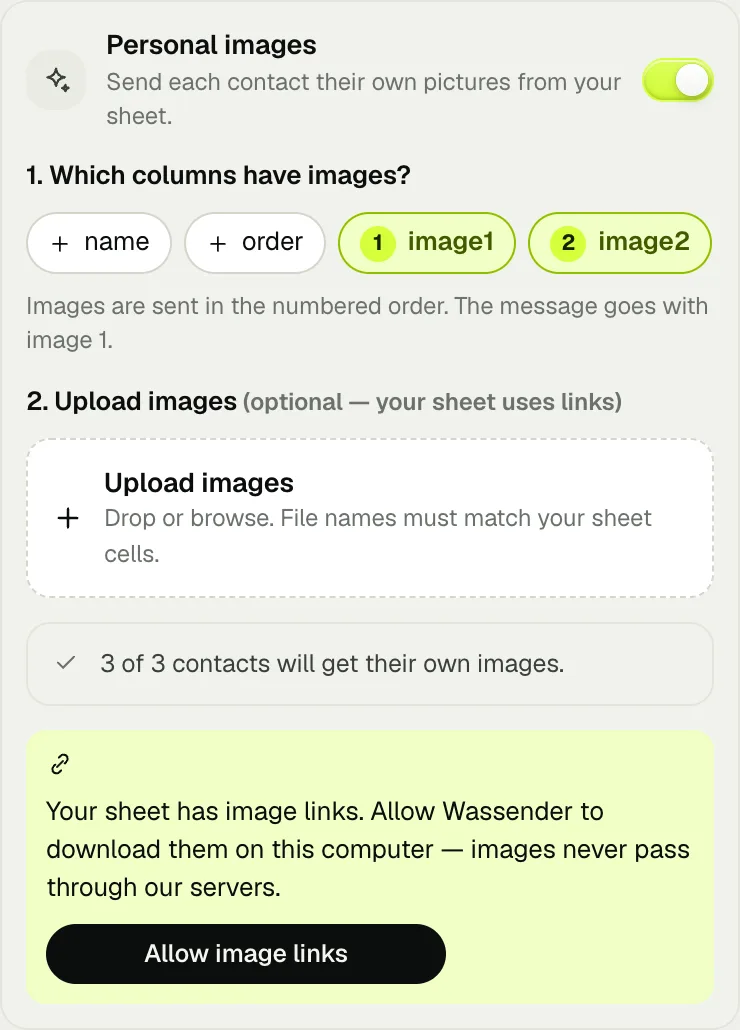
مرحلہ 1 میں شیٹ امپورٹ کریں، میسج لکھیں، پھر Personal images آن کریں۔ Wassender ان کالمز کو ٹک کر دیتا ہے جو تصاویر لگتے ہیں؛ کسی کو شامل کرنے یا ہٹانے کے لیے چِپ پر ٹیپ کریں۔ ہر چِپ پر نمبر اس کی بھیجنے کی ترتیب ہے، اور میسج تصویر 1 کے ساتھ جاتا ہے۔

  • لنکس: ایک بار Allow image links دبائیں اور چھوٹی ونڈو میں تصدیق کریں۔
  • لنکس والی تصاویر آپ کے کمپیوٹر پر ڈاؤن لوڈ ہوتی ہیں؛ یہ کبھی ہمارے سرورز سے نہیں گزرتیں۔
Image columns chosen from the sheet, with link permission
تصویر کے لنکس والے کالمز، بھیجنے کے لیے تیار
03 · فائلیں اپ لوڈ کریں

تصاویر ڈالتے رہیں جب تک کچھ باقی نہ رہے۔

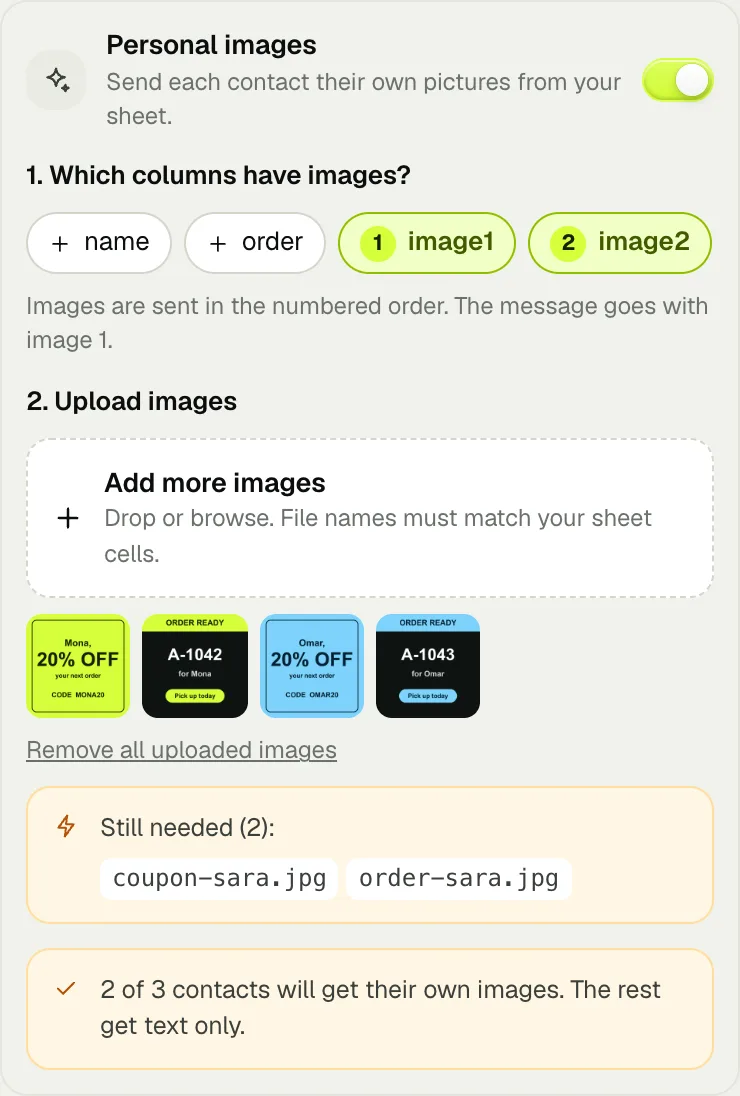
اگر آپ کے سیلز میں فائلوں کے نام ہیں تو تصاویر Upload images پر ڈراپ کریں — ایک ساتھ بہت سی بھی چلیں گی۔ Still needed فہرست بالکل بتاتی ہے کہ کون سے نام باقی ہیں، اور فائلیں میچ ہوتے ہی چھوٹی ہوتی جاتی ہے۔ بڑے یا چھوٹے حروف سے فرق نہیں پڑتا، اور mona، mona.jpg سے میچ ہو جاتا ہے۔

  • اپ لوڈ کی گئی تصاویر آپ کے براؤزر میں ہی رہتی ہیں۔
  • اپ لوڈ کی گئی فائلیں سب سے تیز جاتی ہیں: یہ کیمپین شروع ہونے سے پہلے تیار ہوتی ہیں۔
Upload panel listing the file names still needed
Still needed فہرست بتاتی ہے کہ کون سی فائلیں شامل کرنی ہیں
04 · پریویو اور بھیجیں

شروع کرنے سے پہلے ہر رابطے کی اصل تصویر دیکھیں۔

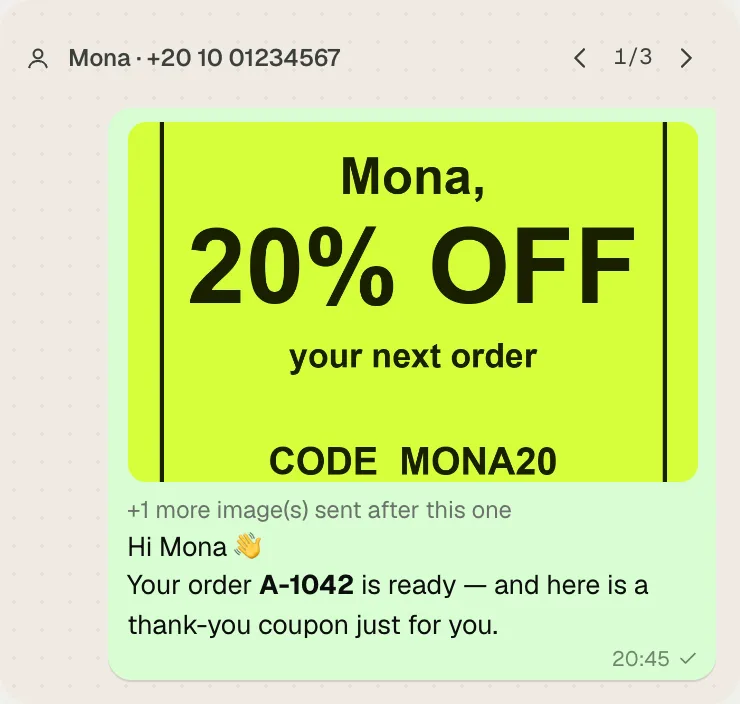
پریویو ہر رابطے کی اپنی تصویر اس کے میسج کے ساتھ دکھاتا ہے؛ لوگوں کے درمیان جانے کے لیے تیر استعمال کریں۔ Start sending دبانے سے پہلے آخری خلاصہ تصدیق کرتا ہے کہ کتنے رابطوں کے پاس ذاتی تصویر ہے۔

  • جن رابطوں کی کوئی تصویر نہیں، انہیں آپ کی مشترکہ اٹیچمنٹ ملے گی، یا صرف میسج۔
  • اگر بھیجتے وقت کوئی تصویر لوڈ نہ ہو سکے تو میسج پھر بھی چلا جاتا ہے اور لاگ میں اس کا ذکر ہوتا ہے۔
Message preview showing a contact's own coupon image
ہر پریویو اسی رابطے کی اپنی تصویر استعمال کرتا ہے

عام کاموں کے لیے تیار میسجز

میسج کاپی کریں، دکھایا گیا تصویر والا کالم شامل کریں، اور آپ تیار ہیں۔

پروڈکٹ کی تصویر کے ساتھ آرڈر تیار — کالم: phone, name, order, image1

السلام علیکم [name] 👋 آپ کا آرڈر *[order]* پک اپ کے لیے تیار ہے۔ یہ رہی تصویر تاکہ آپ پہچان لیں کہ یہ آپ ہی کا ہے!

ذاتی کوپن — کالم: phone, name, code, image1

السلام علیکم [name] 🎁 یہ کوپن صرف آپ کے لیے ہے: اگلی بار آنے پر کوڈ *[code]* استعمال کریں۔

ایونٹ ٹکٹ یا QR پاس — کالم: phone, name, seat, image1

السلام علیکم [name]، یہ رہا آپ کا ٹکٹ 🎟️ سیٹ *[seat]*۔ داخلے پر یہ QR دکھائیں۔

پراپرٹی کی کئی تصاویر — کالم: phone, name, area, image1, image2, image3

السلام علیکم [name] 🏡 *[area]* میں ایک نئی پراپرٹی آپ کی مطلوبہ شرائط سے ملتی ہے۔ تصاویر نیچے ہیں — کیا آپ دیکھنے کا وقت طے کرنا چاہیں گے؟

اگر تصویر نہ پہنچے تو یہ چیک کریں

آپ کو کیا نظر آتا ہےممکنہ وجہاگلا قدم
کوئی لنک غلط قرار دیا گیا ہےوہ تصویر کے بجائے ویب پیج کھولتا ہےتصویر ڈاؤن لوڈ کر کے فائل اپ لوڈ کریں
کوئی نام Still needed میں ہی رہتا ہےہجے یا ایکسٹینشن مختلف ہےفائل کا نام بدلیں یا سیل درست کریں
کم رابطوں کے پاس تصاویر ہیںکچھ سیل خالی ہیںکوئی مسئلہ نہیں — انہیں صرف میسج ملے گا
لاگ میں لکھا ہے کہ تصویر چھوڑ دی گئیبھیجتے وقت لنک نے کام کرنا بند کر دیالنک درست کریں اور اس شخص کو دوبارہ بھیجیں
اگلی گائیڈ

ایسی رفتار سے بھیجیں جو انسانی لگے۔

تصاویر بھیجنے میں تھوڑا زیادہ وقت لگتا ہے — دیکھیں کہ رفتار اور وقفے آپ کے اکاؤنٹ کو کیسے محفوظ رکھتے ہیں۔

محفوظ طریقے سے بھیجنے کی گائیڈ پڑھیں
ہم سے چیٹ کریں